ÍNDICE DE CONTENIDOS TPV ECOMMERCE GUÍA DE INTEGRACIÓN TPV ECOMMERCE MEDIANTE REDIRECCIÓN - SOPORTE TPV ECOMMERCE
←
→
Transcripción del contenido de la página
Si su navegador no muestra la página correctamente, lea el contenido de la página a continuación

TPV eCommerce
Guía de Integración TPV eCommerce mediante Redirección

    Índice de contenidos
Guía de integración del TPV eCommerce mediante Redirección

1     Introducción................................................................................................................................. 4
    1.1      Objetivo ................................................................................................................................ 4
2     Descripción general del flujo ...................................................................................................... 4
    2.1      Envío de petición al TPV eCommerce. ............................................................................... 5
    2.2      Recepción del resultado de la operación (notificación on-line) ....................................... 5
    2.3      Retorno del control de la navegación del titular ................................................................ 6
3     Formulario de envío de petición ................................................................................................. 6
    3.1      Identificar la clave a utilizar para la firma .......................................................................... 7
    3.2      Montar la cadena de datos de la petición .......................................................................... 7
    3.3      Identificar la clave a utilizar para la firma .......................................................................... 9
    3.4      Firmar los datos de la petición ........................................................................................... 9
    3.5      Utilización de librerías de ayuda ....................................................................................... 10
      3.5.1         Librería PHP................................................................................................................ 10
      3.5.2         Librería JAVA.............................................................................................................. 11
      3.5.3         Librería .NET ............................................................................................................... 12
4     Recepción de la notificación on-line ........................................................................................ 13
    4.1      Notificación Síncrona y Asíncrona ................................................................................... 14
      4.1.1         Librería PHP................................................................................................................ 14
      4.1.2         Librería JAVA.............................................................................................................. 16
      4.1.3         Librería .NET ............................................................................................................... 17
    4.2      Notificación Síncrona SOAP ............................................................................................. 19
      4.2.1         Librería PHP................................................................................................................ 19
      4.2.2         Librería JAVA.............................................................................................................. 20
      4.2.3         Librería .NET ............................................................................................................... 22
5     Retorno del control de la navegación ...................................................................................... 23
    5.1      Utilización de librerías de ayuda ....................................................................................... 23
      5.1.1         Librería PHP................................................................................................................ 23
      5.1.2         Librería JAVA.............................................................................................................. 25
      5.1.3         Librería .NET ............................................................................................................... 26
6     Adaptaciones PSD2 (Septiembre 2019) .................................................................................. 27
    6.1      Transacciones iniciadas por el comercio (MIT) .............................................................. 28
    6.2      Transacciones MIT y uso de tokenización (pago por referencia) .................................. 28
7     Realización de Pruebas ............................................................................................................ 30
8     Códigos de error ........................................................................................................................ 31
    8.1      Glosario de errores del Tpv eCommerce ......................................................................... 32
9     Peticiones Autenticadas EMV3DS ........................................................................................... 40
      9.1.1         Ejemplo de pago con datos adicionales EMV3DS ................................................... 40

                                                                                                                                 P á g i n a 2 | 58
Guía de integración del TPV eCommerce mediante Redirección

10      Anexos ................................................................................................................................... 41
 10.1          Datos de la solicitud de pago ........................................................................................ 41
 10.2          Datos de la notificación on-line .................................................................................... 43
 10.3          Código ISO-4217 Monedas ........................................................................................... 46
 10.4          Idiomas ........................................................................................................................... 49
 10.5          Notificación SOAP ......................................................................................................... 49
     10.5.1       WSDL de Notificación SOAP con WSDL ................................................................... 51
     10.5.2       WSDL de Notificación SOAP estilo document/literal .............................................. 52
11      Peticiones Autenticadas EMV3DS ....................................................................................... 53
 11.1          Ejemplo de pago con datos adicionales EMV3DS ....................................................... 53
12      Errores frecuentes ................................................................................................................. 54
13      Preguntas Frecuentes ........................................................................................................... 56

                                                                                                                              P á g i n a 3 | 58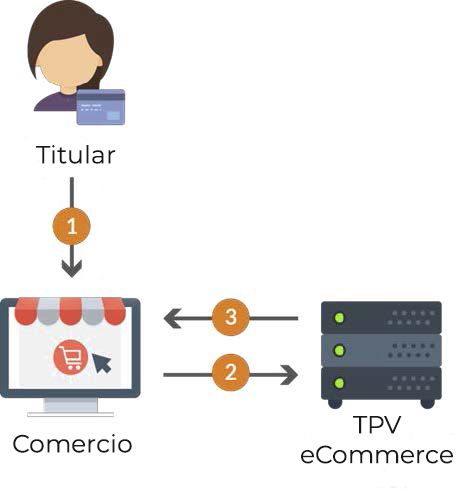
Guía de integración del TPV eCommerce mediante Redirección

1 Introducción
          1.1 Objetivo

Gracias por elegir TPV eCommerce del Santander como proveedor de servicios de pago. Este
documento recoge los aspectos técnicos necesarios para que un comercio realice la integración con el
TPV eCommerce mediante conexión por redirección.

Este documento recoge los aspectos técnicos necesarios para que un comercio realice la integración
con el TPV eCommerce mediante conexión por Redirección del navegador del cliente comprador.

Esta forma de conexión permite trasladar la sesión del cliente final al TPV eCommerce, de forma que
la selección del medio de pago y la introducción de datos se llevan a cabo en el entorno seguro del
servidor del TPV eCommerce y fuera de la responsabilidad del comercio. Además de la sencillez de
implementación para el comercio y la tranquilidad respecto a la responsabilidad de los datos de pago,
este modo de conexión da cabida a la utilización de mecanismos de autenticación como el 3D Secure,
donde el banco de la tarjeta solicita directamente al titular un dato secreto que permite dotar de más
seguridad a las compras.

NOTA: la conexión requiere del uso de un sistema de firma basado en HMAC SHA-256, que autentica
entre sí al servidor del comercio y al TPV eCommerce. Para desarrollar el cálculo de este tipo de firma,
el comercio puede realizar el desarrollo por sí mismo utilizando las funciones estándar de los
diferentes entornos de desarrollo, si bien para facilitar los desarrollos ponemos a su disposición
librerías (PHP, JAVA y .NET) cuya utilización se presenta en detalle en esta guía y que están a su
disposición en la siguiente dirección:

http://www.Santander.es/wps/portal/Santander/publica/areadeserviciosweb/descargaDeDocument
acionY Ejecutables/

2 Descripción general del flujo
El siguiente esquema presenta el flujo general de una operación realizada con el TPV eCommerce.

                                                                                          P á g i n a 4 | 58
Guía de integración del TPV eCommerce mediante Redirección
1. El titular selecciona los productos que desea comprar en el comercio.
2. El comercio redirige la sesión del navegador del cliente a la URL de TPV eCommerce. En esta
URL el cliente introduce los datos de tarjeta.
3. El TPV eCommerce informa al comercio del resultado de la operación y devuelve la sesión del
navegador del cliente al comercio para que continúe navegando en su tienda web.
2.1 Envío de petición al TPV eCommerce.
Como se muestra en el paso 2 del esquema anterior, el comercio debe enviar al TPV eCommerce los
datos de la petición de pago codificados en UTF-8 a través del navegador del titular. Para ello deberá
preparar un formulario con los siguientes campos:
• Ds_SignatureVersion: Constante que indica la versión de firma que se está utilizando.
• Ds_MerchantParameters: Cadena en formato JSON con todos los parámetros de la petición
codificada en Base 64 y sin retornos de carro (En el Anexo 8.1 se incluye la lista de parámetros
que se pueden enviar en una solicitud de pago).
• Ds_Signature: Firma de los datos enviados. Es el resultado del HMAC SHA256 de la cadena
JSON codificada en Base 64 enviada en el parámetro anterior.
Este formulario debe enviarse a las siguientes URLs dependiendo de si se quiere realizar una petición
de pruebas u operaciones reales:
URL Comercio Entorno
https://sis-t.redsys.es:25443/sis/realizarPago Pruebas
https://sis.redsys.es/sis/realizarPago Real
2.2 Recepción del resultado de la operación (notificación on-line)
Una vez gestionada la transacción, el TPV eCommerce puede informar al servidor del comercio
el resultado de la misma mediante una conexión directa al servidor del comercio (paso 3 del flujo
descrito). Esta notificación es opcional y debe configurarse para cada terminal en el Módulo de
Administración.
La notificación on-line puede consistir en:
Un POST HTTP (Notificación Síncrona y Asíncrona) con la información del resultado codificada
en UTF-8. En el POST se incluirán los siguientes campos:
• Ds_SignatureVersion: Constante que indica la versión de firma que se está utilizando.
P á g i n a 5 | 58Guía de integración del TPV eCommerce mediante Redirección
• Ds_MerchantParameters: Cadena en formato JSON con todos los parámetros de la
respuesta codificada en Base 64 y sin retornos de carro (En el Anexo 8.2 se incluye la
lista de parámetros que se pueden incluir en la notificación on-line).
• Ds_Signature: Firma de los datos enviados. Resultado del HMAC SHA256 de la
cadena JSON codificada en Base 64 enviada en el parámetro anterior. El comercio es
responsable de validar el HMAC enviado por el TPV eCommerce para asegurarse de
la validez de la respuesta. Esta validación es necesaria para garantizar que los datos
no han sido manipulados y que el origen es realmente el TPV eCommerce.
En un mensaje SOAP (Notificación Síncrona SOAP) con la información del resultado codificada
en UTF-8. En el mensaje se incluirán los siguientes campos:
• Elemento padre : Elemento que contendrá todo el cuerpo del Mensaje y
que contendrá los elementos y .
• Elemento : Cadena con todos los parámetros de la respuesta.
• Elemento : Firma de los datos enviados. Resultado del HMAC SHA256
del elemento .
NOTA: El TPV eCommerce envía la notificación on-line a la URL informada por el comercio en el
parámetro Ds_Merchant_MerchantURL.
2.3 Retorno del control de la navegación del titular
En el paso 4 del flujo el TPV eCommerce devuelve al comercio el control de la navegación del titular.
De esta forma el comercio puede completar el flujo del pago manteniendo una secuencia de
navegación natural para el cliente/comprador.
Opcionalmente el TPV eCommerce puede incluir los mismos campos de la notificación on-line.
3 Formulario de envío de petición
El comercio deberá montar un formulario con los parámetros de la petición de pago que debe hacer
llegar al TPV eCommerce a través del navegador del cliente. A continuación, se muestran diversos
ejemplos del formulario de petición de pago:
Ejemplo de formulario de pago sin envío de datos de tarjeta:Guía de integración del TPV eCommerce mediante Redirección
SRU5DWSI6Ijk3OCIsIkRTX01FUkNIQU5UX1RSQU5TQUNUSU9OVFlQRSI6IjAiLCJEU19NRVJDSEFOVF9U
RVJNSU5BTCI6IjEiLCJEU19NRVJDSEFOVF9NRVJDSEFOVFVSTCI6Imh0dHA6XC9cL3d3dy5wcnVlYmEuY
29tXC91cmxOb3RpZmljYWNpb24ucGhwIiwiRFNfTUVSQ0hBTlRfVVJMT0siOiJodHRwOlwvXC93d3cucH
J1ZWJhLmNvbVwvdXJsT0sucGhwIiwiRFNfTUVSQ0h
BTlRfVVJMS08iOiJodHRwOlwvXC93d3cucHJ1ZWJhLmNvbVwvdXJsS08ucGhwIn0="/>
Ejemplo de formulario de pago con envío de datos de tarjeta:
Para facilitar la integración del comercio, a continuación, se explica de forma detallada los pasos a
seguir para montar el formulario de petición de pago.
3.1 Identificar la clave a utilizar para la firma
En la petición se debe identificar la versión concreta de algoritmo que se está utilizando para la firma.
Actualmente se utiliza el valor HMAC_SHA256_V1 para identificar la versión de todas las peticiones,
por lo que este será el valor del parámetro Ds_SignatureVersion, tal y como se puede observar en el
ejemplo de formulario mostrado al inicio del apartado 3.
3.2 Montar la cadena de datos de la petición
Se debe montar una cadena con todos los datos de la petición en formato JSON. El nombre de cada
parámetro debe indicarse en mayúsculas o con estructura “CamelCase” (Por ejemplo:
DS_MERCHANT_AMOUNT o Ds_Merchant_Amount).
Los comercios que utilicen operativas especiales como el “Pago por referencia” (Pago 1-Clic), deberán
incluir los parámetros específicos de su operativa como parte del objeto JSON.
La lista de parámetros que se pueden incluir en la petición se describe en el Anexo 8.1. A continuación,
se muestran algunos ejemplos del objeto JSON de una petición:
Ejemplo sin envío de datos de tarjeta:
P á g i n a 7 | 58Guía de integración del TPV eCommerce mediante Redirección
{"DS_MERCHANT_AMOUNT":"145","DS_MERCHANT_ORDER":"1446117555","DS_MERCHANT_MERCHAN
TCODE":"999008881","DS_MERCHANT_CURRENCY":"978","DS_MERCHANT_TRANSACTIONTYPE":"0"
,"DS_MERCHANT_TERMINAL":"1","DS_MERCHANT_MERCHANTURL":"http:\/\/www.prueba.com\/u
rlNotificacion.php","DS_MERCHANT_URLOK":"http:\/\/www.prueba.com\/urlOK.php","DS_
MERCHANT_URLKO":"http:\/\/www.bancsosantander.com\/urlKO.php"}
Ejemplo con envío de datos de tarjeta:
{"DS_MERCHANT_AMOUNT":"145","DS_MERCHANT_ORDER":"1446068581","DS_MERCHANT_MERCHAN
TCODE":"999008881","DS_MERCHANT_CURRENCY":"978","DS_MERCHANT_TRANSACTIONTYPE":"0"
,"DS_MERCHANT_TERMINAL":"1","DS_MERCHANT_MERCHANTURL":"http:\/\/www.prueba.com\/u
rlNotificacion.php","DS_MERCHANT_URLOK":"http:\/\/www.prueba.com\/urlOK.php","DS_
MERCHANT_URLKO":"http:\/\/www.prueba.com\/urlKO.php","DS_MERCHANT_PAN":"454881204
9400004","DS_MERCHANT_EXPIRYDATE":"151 2","DS_MERCHANT_CVV2":"123"}
Una vez montada la cadena JSON con todos los campos, es necesario codificarla en BASE64 sin
retornos de carro para asegurarnos de que se mantiene constante y no es alterada en su paso por el
navegador del cliente/comprador.
A continuación, se muestran los objetos JSON que se acaban de mostrar codificados en BASE64:
Ejemplo JSON codificado sin envío de datos de tarjeta:
eyJEU19NRVJDSEFOVF9BTU9VTlQiOiI5OTkiLCJEU19NRVJDSEFOVF9PUkRFUiI6IjEyMzQ1Njc4OTAiL
CJEU19NRVJDSEFOVF9NRVJDSEFOVENPREUiOiI5OTkwMDg4ODEiLCJEU19NRVJDSEFOVF9DVVJSRU5DWS
I6Ijk3OCIsIkRTX01FUkNIQU5UX1RSQU5TQUNUSU9OVFlQRSI6IjAiLCJEU19NRVJDSEFOVF9URVJNSU5
BTCI6IjEiLCJEU19NRVJDSEFOVF9NRVJDSEFOVFVSTCI6Imh0dHA6XC9cL3d3dy5wcnVlYmEuY29tXC91
cmxOb3RpZmljYWNpb24ucGhwIiwiRFNfTUVSQ0hBTlRfVVJMT0siOiJodHRwOlwvXC93d3cucHJ1ZWJhL
mNvbVwvdXJsT0sucGhwIiwiRFNfTUVSQ0hBTlRfVVJMS08iOiJodHRwOlwvXC93d3cucHJ1ZWJhLmNvbV
wvdXJsS08ucGhwIn0
Ejemplo JSON codificado con envío de datos de tarjeta:
eyJEU19NRVJDSEFOVF9BTU9VTlQiOiIxNDUiLCJEU19NRVJDSEFOVF9PUkRFUiI6IjE0NDYwNjg1ODEiL
CJEU19NRVJDSEFOVF9NRVJDSEFOVENPREUiOiI5OTkwMDg4ODEiLCJEU19NRVJDSEFOVF9DVVJSRU5DWS
I6Ijk3OCIsIkRTX01FUkNIQU5UX1RSQU5TQUNUSU9OVFlQRSI6IjAiLCJEU19NRVJDSEFOVF9URVJNSU5
BTCI6IjEiLCJEU19NRVJDSEFOVF9NRVJDSEFOVFVSTCI6Imh0dHA6XC9cL3d3dy5wcnVlYmEuY29tXC91
cmxOb3RpZmljYWNpb24ucGhwIiwiRFNfTUVSQ0hBTlRfVVJMT0siOiJodHRwOlwvXC93d3cucHJ1ZWJhL
mNvbVwvdXJsT0sucGhwIiwiRFNfTUVSQ0hBTlRfVVJMS08iOiJodHRwOlwvXC93d3cucHJ1ZWJhLmNvbV
wvdXJsS08ucGhwIiwiRFNfTUVSQ0hBTlRfUEFOIjoiNDU0ODgxMjA0OTQwMDAwNCIsIkRTX01FUkNIQU5
UX0VYUElSWURBVEUiOiIxNTEyIiwiRFNfTUVSQ0hBTlRfQ1ZWMiI6IjEyMyJ9
La cadena resultante de la codificación en BASE64 será el valor del parámetro
Ds_MerchantParameters, tal y como se puede observar en el ejemplo de formulario mostrado al inicio
del apartado 3.
NOTA: La utilización de las librerías de ayuda para la generación de este campo, se expone en el
apartado 3.5.
P á g i n a 8 | 58Guía de integración del TPV eCommerce mediante Redirección
3.3 Identificar la clave a utilizar para la firma
Para calcular la firma es necesario utilizar una clave específica para cada terminal. Se puede obtener
la clave accediendo al Módulo de Administración, opción Consulta datos de Comercio, en el apartado
“Ver clave”, tal y como se muestra en la siguiente imagen:
NOTA IMPORTANTE: Esta clave debe ser almacenada en el servidor del comercio de la forma más
segura posible para evitar un uso fraudulento de la misma. El comercio es responsable de la adecuada
custodia y mantenimiento en secreto de dicha clave.
3.4 Firmar los datos de la petición
Una vez se tiene montada la cadena de datos a firmar y la clave específica del terminal se debe calcular
la firma siguiendo los siguientes pasos:
1. Se genera una clave específica por operación. Para obtener la clave derivada a utilizar en una
operación se debe realizar un cifrado 3DES entre la clave del comercio, la cual debe ser
previamente decodificada en BASE 64, y el valor del número de pedido de la operación
(Ds_Merchant_Order).
2. Se calcula el HMAC SHA256 del valor del parámetro Ds_MerchantParameters y la clave
obtenida en el paso anterior.
3. El resultado obtenido se codifica en BASE 64, y el resultado de la codificación será el valor del
parámetro Ds_Signature, tal y como se puede observar en el ejemplo de formulario mostrado
al inicio del apartado 3.
NOTA: La utilización de las librerías de ayuda para la generación de este campo, se expone en el
apartado 3.5.
P á g i n a 9 | 58Guía de integración del TPV eCommerce mediante Redirección
3.5 Utilización de librerías de ayuda
En los apartados anteriores se ha descrito la forma de acceso al SIS utilizando conexión por Redirección
y el sistema de firma basado en HMAC SHA256. En este apartado se explica cómo se utilizan las
librerías disponibles en PHP, JAVA y .NET para facilitar los desarrollos y la generación de los campos
del formulario de pago. El uso de las librerías suministradas por Santander es opcional, si bien
simplifican los desarrollos a realizar por el comercio.
3.5.1 Librería PHP
A continuación, se presentan los pasos que debe seguir un comercio para la utilización de la librería
PHP:
1. Importar el fichero principal de la librería, tal y como se muestra a continuación:
El comercio debe decidir si la importación desea hacerla con la función “include” o
“required”, según los desarrollos realizados.
2. Definir un objeto de la clase principal de la librería, tal y como se muestra a continuación:
3. Calcular el parámetro Ds_MerchantParameters. Para llevar a cabo el cálculo de este
parámetro, inicialmente se deben añadir todos los parámetros de la petición de pago que se
desea enviar, tal y como se muestra a continuación:
Por último, para calcular el parámetro Ds_MerchantParameters, se debe llamar a la función
de la librería “createMerchantParameters()”, tal y como se muestra a continuación:
4. Calcular el parámetro Ds_Signature. Para llevar a cabo el cálculo de este parámetro, se debe
llamar a la función de la librería “createMerchantSignature()” con la clave obtenida del
módulo de administración, tal y como se muestra a continuación:
P á g i n a 10 | 58Guía de integración del TPV eCommerce mediante Redirección
5. Una vez obtenidos los valores de los parámetros Ds_MerchantParameters y Ds_Signature, se
debe rellenar el formulario de pago con dichos valores, tal y como se muestra a continuación:
3.5.2 Librería JAVA
A continuación, se presentan los pasos que debe seguir un comercio para la utilización de la librería
JAVA:
1. Importar la librería, tal y como se muestra a continuación:
El comercio debe incluir en la vía de construcción del proyecto todas las librerías(JARs)
que se proporcionan:
2. Definir un objeto de la clase principal de la librería, tal y como se muestra a continuación:
3. Calcular el parámetro Ds_MerchantParameters. Para llevar a cabo el cálculo de este
parámetro, inicialmente se deben añadir todos los parámetros de la petición de pago que se
desea enviar, tal y como se muestra a continuación:
P á g i n a 11 | 58Guía de integración del TPV eCommerce mediante Redirección
Por último se debe llamar a la función de la librería “createMerchantParameters()”, tal y como
se muestra a continuación
4. Calcular el parámetro Ds_Signature. Para llevar a cabo el cálculo de este parámetro, se debe
llamar a la función de la librería “createMerchantSignature()” con la clave obtenida del
módulo de administración, tal y como se muestra a continuación:
5. Una vez obtenidos los valores de los parámetros Ds_MerchantParameters y Ds_Signature,
se debe rellenar el formulario de pago con los valores obtenidos, tal y como se muestra a
continuación:
3.5.3 Librería .NET
A continuación, se presentan los pasos que debe seguir un comercio para la utilización de la librería
.NET:
1. Importar la librería RedsysAPI y Newronsoft.Json en su proyecto.
2. Calcular el parámetro Ds_MerchantParameters. Para llevar a cabo el cálculo de este
parámetro, inicialmente se deben añadir todos los parámetros de la petición de pago que se
desea enviar, tal y como se muestra a continuación:
P á g i n a 12 | 58Guía de integración del TPV eCommerce mediante Redirección
Por último se debe llamar a la función de la librería “createMerchantParameters()”, tal y como
se muestra a continuación:
3. Calcular el parámetro Ds_Signature. Para llevar a cabo el cálculo de este parámetro, se debe
llamar a la función de la librería “createMerchantSignature()” con la clave obtenida del
módulo de administración, tal y como se muestra a continuación:
4. Una vez obtenidos los valores de los parámetros Ds_MerchantParameters y Ds_Signature, se
debe rellenar el formulario de pago con los valores obtenidos, tal y como se muestra a
continuación:
4 Recepción de la notificación on-line
La notificación on-line es una función opcional que permite a la tienda web recibir el resultado de una
transacción de forma on-line y en tiempo real, una vez que el cliente ha completado el proceso en el
TPV eCommerce.
El comercio debe capturar y validar todos los parámetros junto a la firma de la notificación on-line de
forma previa a cualquier ejecución en su servidor.
El TPV eCommerce cuenta con diferentes tipos de notificación y son los siguientes:
1. Síncrona. Implica que el resultado de la compra primero se envía al comercio y a continuación
al cliente y con el valor. Aunque la notificación sea errónea la operación no se cambia.
2. Asíncrona. Implica que el resultado de la autorización se comunica a la vez al comercio y al
cliente.
3. Síncrona SOAP. La notificación que se envía es una petición SOAP a un servidor que deberá
tener publicado el comercio.
4. Síncrona SOAP con WSDL. La notificación que se envía es una petición SOAP a un servidor con
su correspondiente WSDL que deberá tener publicado el comercio.
P á g i n a 13 | 58Guía de integración del TPV eCommerce mediante Redirección
5. Síncrona SOAP document/literal. La notificación que se envía es una petición SOAP a un
servidor de estilo document/literal que deberá tener publicado el comercio.
La utilización de las librerías de ayuda se expone en los siguientes subapartados y dependerá del tipo
de notificación configurada:
4.1 Notificación Síncrona y Asíncrona
En los apartados anteriores se ha descrito la forma de acceso al TPV eCommerce utilizando conexión
por Redirección y el sistema de firma basado en HMAC SHA256. En este apartado se explica cómo se
utilizan las librerías disponibles PHP, JAVA y .NET para facilitar los desarrollos para la recepción de los
parámetros de la notificación on-line y la validación de la firma. El uso de las librerías suministradas
por Santander es opcional, si bien simplifican los desarrollos a realizar por el comercio.
4.1.1 Librería PHP
A continuación, se presentan los pasos que debe seguir un comercio para la utilización de la librería
PHP proporcionada por Santander:
1. Importar el fichero principal de la librería, tal y como se muestra a continuación:
El comercio debe decidir si la importación desea hacerla con la función“include” o “required”,
según los desarrollos realizados.
2. Definir un objeto de la clase principal de la librería, tal y como se muestra a continuación:
3. Capturar los parámetros de la notificación on-line:
4. Decodificar el parámetro Ds_MerchantParameters. Para llevar a cabo la decodificación de
este parámetro, se debe llamar a la función de la librería “decodeMerchantParameters()”, tal
y como se muestra a continuación:
Una vez se ha realizado la llamada a la función“decodeMerchantParameters()”, se puede
obtener el valor de cualquier parámetro que sea susceptible de incluirse en la notificación on-
line (Anexo 8.2). Para llevar a cabo la obtención del valor de un parámetro se debe llamar a la
función“getParameter()” de la librería con el nombre de parámetro, tal y como se muestra a
continuación para obtener el código de respuesta:
P á g i n a 14 | 58Guía de integración del TPV eCommerce mediante Redirección
NOTA IMPORTANTE: Para garantizar la seguridad y el origen de las notificaciones el comercio
debe llevar a cabo la validación de la firma recibida y de todos los parámetros que se envían
en la notificación.
P á g i n a 15 | 58Guía de integración del TPV eCommerce mediante Redirección
5. Validar el parámetro Ds_Signature. Para llevar a cabo la validación de este parámetro se debe
calcular la firma y compararla con el parámetro Ds_Signature capturado. Para ello se debe
llamar a la función de la librería “createMerchantSignatureNotif()” con la clave obtenida del
módulo de administración y el parámetro Ds_MerchantParameters capturado, tal y como se
muestra a continuación:
Una vez hecho esto, ya se puede validar si el valor de la firma enviada coincide con el valor de
la firma calculada, tal y como se muestra a continuación:
4.1.2 Librería JAVA
A continuación, se presentan los pasos que debe seguir un comercio para la utilización de la librería
JAVA:
1. Importar la librería, tal y como se muestra a continuación:
El comercio debe incluir en la vía de construcción del proyecto todas las librerías(JARs) que se
proporcionan:
2. Definir un objeto de la clase principal de la librería, tal y como se muestra a continuación:
3. Capturar los parámetros de la notificación on-line:
P á g i n a 16 | 58Guía de integración del TPV eCommerce mediante Redirección
4. Decodificar el parámetro Ds_MerchantParameters. Para llevar a cabo la decodificación de este
parámetro, se debe llamar a la función de la librería “decodeMerchantParameters()”, tal y
como se muestra a continuación:
Una vez se ha realizado la llamada a la función“decodeMerchantParameters()”, se puede
obtener el valor de cualquier parámetro que sea susceptible de incluirse en la notificación on-
line (Anexo 8.2). Para llevar a cabo la obtención del valor de un parámetro se debe llamar a la
función“getParameter()” de la librería con el nombre de parámetro, tal y como se muestra a
continuación para obtener el código de respuesta:
NOTA IMPORTANTE: Para garantizar la seguridad y el origen de las notificaciones el comercio
debe llevar a cabo la validación de la firma recibida y de todos los parámetros que se envían
en la notificación.
5. Validar el parámetro Ds_Signature. Para llevar a cabo la validación de este parámetro se debe
calcular la firma y compararla con el parámetro Ds_Signature capturado. Para ello se debe
llamar a la funciónde la librería “createMerchantSignatureNotif()” con la clave obtenida del
módulo de administración y el parámetro Ds_MerchantParameters capturado, tal y como se
muestra a continuación:
Una vez hecho esto, ya se puede validar si el valor de la firma enviada coincide con el valor de
la firma calculada, tal y como se muestra a continuación:
4.1.3 Librería .NET
A continuación, se presentan los pasos que debe seguir un comercio para la utilización de la librería
.NET:
1. Importar la librería RedsysAPI y Newronsoft.Json en su proyecto.
2. Capturar los parámetros de la notificación on-line:
P á g i n a 17 | 58Guía de integración del TPV eCommerce mediante Redirección
3. Decodificar el parámetro Ds_MerchantParameters. Para llevar a cabo la decodificación de este
parámetro, se debe llamar a la funciónde la librería “decodeMerchantParameters()” que
genera la cadena (tipo string) JSON de la respuesta, tal y como se muestra a continuación:
NOTA IMPORTANTE: Para garantizar la seguridad y el origen de las notificaciones el comercio
debe llevar a cabo la validación de la firma recibida y de todos los parámetros que se envían
en la notificación.
4. Validar el parámetro Ds_Signature. Para llevar a cabo la validación de este parámetro se debe
calcular la firma y compararla con el parámetro Ds_Signature capturado. Para ello se debe
llamar a la funciónde la librería “createMerchantSignatureNotif()” con la clave obtenida del
módulo de administración y el parámetro Ds_MerchantParameters capturado, tal y como se
muestra a continuación:
Una vez hecho esto, ya se puede validar si el valor de la firma enviada coincide con el valor de
la firma calculada, tal y como se muestra a continuación:
P á g i n a 18 | 58Guía de integración del TPV eCommerce mediante Redirección
4.2 Notificación Síncrona SOAP
Las características del servicio SOAP que deben publicar los comercios se describe en el Anexo 8.5.
En este apartado se explica cómo se utilizan las librerías disponibles PHP, JAVA y .NET para facilitar los
desarrollos para la recepción de los parámetros de la notificación on-line(SOAP) y la validación de la
firma. El uso de las librerías suministradas es opcional, si bien simplifican los desarrollos a realizar por
el comercio.
4.2.1 Librería PHP
A continuación, se presentan los pasos que debe seguir un comercio para la utilización de la librería
PHP proporcionada por Santander:
1. Importar el fichero principal de la librería, tal y como se muestra a continuación:
2. El comercio debe decidir si la importación desea hacerla con la función“include” o “required”,
según los desarrollos realizados. Definir un objeto de la clase principal de la librería, tal y
como se muestra a continuación:
3. Validar la firma que se envía en la notificación. Para llevar a cabo la validación de este
parámetro se debe calcular la firma y compararla con la firma que se envía en la notificación.
Para realizar el cálculo de la firma se debe llamar a la función de la librería
“createMerchantSignatureNotifSOAPRequest()” con la clave obtenida del módulo de
administración y el valor del mensaje recibido en la notificación.
Una vez hecho esto, el comercio debe capturar el valor de la firma recibida (parámetro
) y validar si el valor de esta coincide con el valor de la firma calculada, tal y como
se muestra a continuación:
P á g i n a 19 | 58Guía de integración del TPV eCommerce mediante Redirección
NOTA IMPORTANTE: Para garantizar la seguridad y el origen de las notificaciones el comercio
debe llevar a cabo la validación de la firma recibida y de todos los parámetros que se envían
en la notificación.
4. Una vez validada la firma, el comercio debe enviar la respuesta de la notificación. Esta
respuesta está firmada y para llevar a cabo el cálculo de la firma primero se debe capturar el
número de pedido del mensaje recibido en la notificación. Para obtener el número de pedido
se debe llamar a la funciónde la librería “getOrderNotifSOAP()” con el valor del mensaje
recibido en la notificación. Una vez obtenido el número de pedido, tan sólo falta calcular la
firma que se enviará en la respuesta. Para realizar el cálculo de la firma se debe llamar a la
función de la librería “createMerchantSignatureNotifSOAPResponse()” con la clave obtenida
del módulo de administración, el valor del mensaje de respuesta y el número de pedido
capturado, tal y como se muestra a continuación:
Por último, se debe formar el mensaje final mediante el mensaje de respuesta y la firma
obtenida, tal y como se describe en el Anexo 8.5.
4.2.2 Librería JAVA
A continuación, se presentan los pasos que debe seguir un comercio para la utilización de la librería
JAVA proporcionada por Santander:
1. Importar la librería, tal y como se muestra a continuación:
2. El comercio debe incluir en la vía de construcción del proyecto todas las librerías(JARs) que se
proporcionan:
3. Definir un objeto de la clase principal de la librería, tal y como se muestra a continuación:
P á g i n a 20 | 58Guía de integración del TPV eCommerce mediante Redirección
4. Validar la firma que se envía en la notificación. Para llevar a cabo la validación de este
parámetro se debe calcular la firma y compararla con la firma que se envía en la notificación.
Para realizar el cálculo de la firma se debe llamar a la función de la librería
“createMerchantSignatureNotifSOAPRequest()” con la clave obtenida del módulo de
administración y el valor del mensaje recibido en la notificación.
Una vez hecho esto, el comercio debe capturar el valor de la firma recibida (parámetro
) y validar si el valor de esta coincide con el valor de la firma calculada, tal y como
se muestra a continuación:
NOTA IMPORTANTE: Para garantizar la seguridad y el origen de las notificaciones el comercio
debe llevar a cabo la validación de la firma recibida y de todos los parámetros que se envían
en la notificación.
5. Una vez validada la firma, el comercio debe enviar la respuesta de la notificación. Esta
respuesta está firmada y para llevar a cabo el cálculo de la firma primero se debe capturar el
número de pedido del mensaje recibido en la notificación. Para obtener el número de pedido
se debe llamar a la función de la librería “getOrderNotifSOAP()” con el valor del mensaje
recibido en la notificación.
Una vez obtenido el número de pedido, tan sólo falta calcular la firma que se enviará en la
respuesta. Para realizar el cálculo de la firma se debe llamar a la función de la librería
“createMerchantSignatureNotifSOAPResponse()” con la clave obtenida del m dulo de
administración, el valor del mensaje de respuesta y el número de pedido capturado, tal y
como se muestra a continuación:
Por último, se debe formar el mensaje final mediante el mensaje de respuesta y la firma
obtenida, tal y como se describe en el Anexo 8.5.
P á g i n a 21 | 58Guía de integración del TPV eCommerce mediante Redirección
4.2.3 Librería .NET
A continuación, se presentan los pasos que debe seguir un comercio para la utilización de la librería
.NET proporcionada por Santander:
1. Importar la librería, tal y como se muestra a continuación:
2. Validar la firma que se envía en la notificación. Para llevar a cabo la validación de este
parámetro se debe calcular la firma y compararla con la firma que se envía en la notificación.
Para realizar el cálculo de la firma se debe llamar a la función de la librería
“createMerchantSignatureNotifSOAPRequest()” con la clave obtenida del m dulo de
administración y el valor del mensaje recibido en la notificación.
3. Una vez hecho esto, el comercio debe capturar el valor de la firma recibida (parámetro
) y validar si el valor de esta coincide con el valor de la firma calculada, tal y
como se muestra a continuación:
NOTA IMPORTANTE: Para garantizar la seguridad y el origen de las notificaciones el comercio debe
llevar a cabo la validación de la firma recibida y de todos los parámetros que se envían en la
notificación.
4. Una vez validada la firma, el comercio debe enviar la respuesta de la notificación. Esta
respuesta está firmada y para llevar a cabo el cálculo de la firma primero se debe capturar el
número de pedido del mensaje recibido en la notificación. Para obtener el número de pedido
se debe llamar a la función de la librería “getOrderNotifSOAP()” con el valor del mensaje
recibido en la notificación.
Una vez obtenido el número de pedido, tan sólo falta calcular la firma que se enviará en la
respuesta. Para realizar el cálculo de la firma se debe llamar a la función de la librería
“createMerchantSignatureNotifSOAPResponse()” con la clave obtenida del m dulo de
administración, el valor del mensaje de respuesta y el número de pedido capturado, tal y como
se muestra a continuación:
P á g i n a 22 | 58Guía de integración del TPV eCommerce mediante Redirección
Por último, se debe formar el mensaje final mediante el mensaje de respuesta y la firma
obtenida, tal y como se describe en el Anexo 8.5.
5 Retorno del control de la navegación
Una vez que el cliente ha realizado el proceso en el TPV eCommerce, se redirige la navegación hacia a
la tienda web. Este retorno a la web de la tienda se realiza hacia la URL comunicada como parámetro
en la llamada inicial al TPV eCommerce o en su defecto, se obtiene de la configuración del terminal en
el módulo de administración del TPV eCommerce. Se pueden disponer de URLs de retorno distintas
según el resultado de la transacción (URL OK y URL KO).
El comercio debe capturar y validar, en caso de que la configuración de su comercio así lo requiera
(Parámetro en las URLs = SI), los parámetros del retorno de control de navegación previo a cualquier
ejecución en su servidor.
La utilización de las librerías de ayuda proporcionadas para la captura y validación de los parámetros
del retorno de control de navegación, se expone a continuación.
5.1 Utilización de librerías de ayuda
En los apartados anteriores se ha descrito la forma de acceso al SIS utilizando conexión por
Redirección. En este apartado se explica cómo se utilizan las librerías disponibles PHP, JAVA y .NET
para facilitar los desarrollos para la recepción de los parámetros para la recepción de los parámetros
del retorno de control de navegación. El uso de las librerías suministradas por Santander es opcional,
si bien simplifican los desarrollos a realizar por el comercio.
5.1.1 Librería PHP
A continuación, se presentan los pasos que debe seguir un comercio para la utilización de la librería
PHP proporcionada por Santander:
1. Importar el fichero principal de la librería, tal y como se muestra a continuación:
El comercio debe decidir si la importación desea hacerla con la función “include” o “required”,
según los desarrollos realizados.
Definir un objeto de la clase principal de la librería, tal y como se muestra a continuación:
P á g i n a 23 | 58Guía de integración del TPV eCommerce mediante Redirección
2. Capturar los parámetros de la notificación on-line:
3. Decodificar el parámetro Ds_MerchantParameters. Para llevar a cabo la decodificación de este
parámetro, se debe llamar a la función de la librería “decodeMerchantParameters()”, tal y
como se muestra a continuación:
4. Una vez se ha realizado la llamada a la función “decodeMerchantParameters()”, se puede
obtener el valor de cualquier parámetro que sea susceptible de incluirse en la notificación on-
line (Anexo 8.2). Para llevar a cabo la obtención del valor de un parámetro se debe llamar a la
función “getParameter()” de la librería con el nombre de parámetro, tal y como se muestra a
continuación para obtener el código de respuesta:
NOTA IMPORTANTE: Es importante llevar a cabo la validación de todos los parámetros que se
envían en la comunicación. Para actualizar el estado del pedido de forma on-line NO debe
usarse esta comunicación, sino la notificación on-line descrita en los otros apartados, ya que
el retorno de la navegación depende de las acciones del cliente en su navegador.
5. Validar el parámetro Ds_Signature. Para llevar a cabo la validación de este parámetro se debe
calcular la firma y compararla con el parámetro Ds_Signature capturado. Para ello se debe
llamar a la función de la librería “createMerchantSignatureNotif()” con la clave obtenida del
módulo de administración y el parámetro Ds_MerchantParameters capturado, tal y como se
muestra a continuación:
6. Una vez hecho esto, ya se puede validar si el valor de la firma enviada coincide con el valor de
la firma calculada, tal y como se muestra a continuación:
P á g i n a 24 | 58Guía de integración del TPV eCommerce mediante Redirección
5.1.2 Librería JAVA
A continuación, se presentan los pasos que debe seguir un comercio para la utilización de la librería
JAVA proporcionada por Santander:
1. Importar la librería, tal y como se muestra a continuación:
El comercio debe incluir en la vía de construcción del proyecto todas las librerías(JARs) que se
proporcionan:
2. Definir un objeto de la clase principal de la librería, tal y como se muestra a continuación:
3. Capturar los parámetros del retorno de control de navegación:
Decodificar el parámetro Ds_MerchantParameters. Para llevar a cabo la decodificación de este
parámetro, se debe llamar a la función de la librería “decodeMerchantParameters()”, tal y
como se muestra a continuación:
Una vez se ha realizado la llamada a la función “decodeMerchantParameters()”, se puede
obtener el valor de cualquier parámetro que sea susceptible de incluirse en la retorno de
control de navegación (Anexo 8.2). Para llevar a cabo la obtención del valor de un parámetro
se debe llamar a la función “getParameter()” de la librería con el nombre de parámetro, tal y
como se muestra a continuación para obtener el código de respuesta:
NOTA IMPORTANTE: Es importante llevar a cabo la validación de todos los parámetros que se
envían en la comunicación. Para actualizar el estado del pedido de forma on-line NO debe
usarse esta comunicación, sino la notificación on-line descrita en los otros apartados, ya que
el retorno de la navegación depende de las acciones del cliente en su navegador.
P á g i n a 25 | 58Guía de integración del TPV eCommerce mediante Redirección
4. Validar el parámetro Ds_Signature. Para llevar a cabo la validación de este parámetro se debe
calcular la firma y compararla con el parámetro Ds_Signature capturado. Para ello se debe
llamar a la función de la librería “createMerchantSignatureNotif()” con la clave obtenida del
módulo de administración y el parámetro Ds_MerchantParameters capturado, tal y como se
muestra a continuación:
Una vez hecho esto, ya se puede validar si el valor de la firma enviada coincide con el valor de
la firma calculada, tal y como se muestra a continuación:
5.1.3 Librería .NET
A continuación, se presentan los pasos que debe seguir un comercio para la utilización de la librería
.NET proporcionada por Santander:
1. Importar la librería, tal y como se muestra a continuación:
2. Definir un objeto de la clase principal de la librería, tal y como se muestra a continuación:
3. Capturar los parámetros del retorno de control de navegación:
NOTA IMPORTANTE: Es importante llevar a cabo la validación de todos los parámetros que se
envían en la comunicación. Para actualizar el estado del pedido de forma on-line NO debe usarse
esta comunicación, sino la notificación on-line descrita en los otros apartados, ya que el retorno
de la navegación depende de las acciones del cliente en su navegador.
P á g i n a 26 | 58Guía de integración del TPV eCommerce mediante Redirección
4. Validar el parámetro Ds_Signature. Para llevar a cabo la validación de este parámetro se debe
calcular la firma y compararla con el parámetro Ds_Signature capturado. Para ello se debe
llamar a la función de la librería “createMerchantSignatureNotif()” con la clave obtenida del
módulo de administración y el parámetro Ds_MerchantParameters capturado, tal y como se
muestra a continuación:
Una vez hecho esto, ya se puede validar si el valor de la firma enviada coincide con el valor de
la firma calculada, tal y como se muestra a continuación:
6 Adaptaciones PSD2 (Septiembre 2019)
De acuerdo a la norma de PSD2 ( entrada en vigor el 14 de septiembre de 2019) para la
autenticación de todas las peticiones, se definen una serie de exenciones al uso de SCA que
podrán venir marcadas en la petición. Para esta operativa se requiere activación por parte de la
entidad (más información sobre PSD2 en la guía de uso general del servicio “TPV Virtual Guía
SIS.pdf”).
PARÁMETRO VALORES POSIBLES
DS_MERCHANT_EXCEP_SCA MIT , LWV, TRA , COR
• LWV : exención por bajo importe (hasta 30 €, con máx. 5 ops. o 100 € acumulado por tarjeta,
estos contadores son controlados a nivel de entidad emisora de la tarjeta)
• TRA: exención por utilizarse un sistema de análisis de riesgo (y considerarse bajo riesgo) por
parte del adquirente/comercio.
• MIT: operación iniciada por el comercio (sin estar asociada a una acción o evento del cliente)
que están fuera del alcance de la PSD2. Este es el caso de las operativas de pagos de
subscripciones, recurrentes..etc todas las que requieren el almacenamiento de las
credenciales de pago del cliente (COF) o su equivalente mediante operativas de pagos
programados tokenizados (uso funcionalidad “pago por referencia” en pagos iniciados por el
comercio). Toda operativa de pago iniciada por el comercio (MIT) requiere que inicialmente
P á g i n a 27 | 58Guía de integración del TPV eCommerce mediante Redirección
cuando el cliente concede el permiso al comercio de uso de sus credenciales de pago, dicho
“permiso o mandato” se haga mediante operación autenticada con SCA.
• COR: exención restringida a los casos de uso de un protocolo pago corporativo seguro
*Se deberá tener en cuenta que para las exenciones LWV, TRA y COR la primera opción será
marcar la exención en el paso de la autenticación, para mejorar la experiencia de usuario. Esto
permite que si el emisor no quiere aceptar la propuesta de exención y requiere SCA pueda
solicitar la autenticación en el mismo momento sin necesidad de rechazar la operación
(challenge required EMV3DS).
6.1 Transacciones iniciadas por el comercio (MIT)
Las transacciones iniciadas por el comercio sin que haya interacción posible con el cliente. Por
ejemplo, pago mensual de un recibo o cuota de subscripción. Este tipo de exención requiere el
marcaje de la operativa como COF (Credencial on File) de acuerdo al uso concreto que se esté
haciendo de las credenciales almacenadas.
Sin embargo no todas las operativas en las que se utilizan datos de tarjeta/credenciales
almacenadas (COF) son consideradas MIT. Por ejemplo, la operativa de pago en 1 clic, donde las
credenciales del cliente están almacenadas o tokenizadas (pago por referencia) con el objetivo
de facilitar al máximo el momento del pago sin tener que solicitarlas de nuevo al cliente, no se
puede considerar una transacción iniciada por el comercio. En tal caso según PSD2, y mientras
no se aplique otra exención, se requiere el uso de autenticación reforzada (SCA).
No obstante, con PSD2 estando en vigor, toda operativa de pago iniciada por el comercio (MIT)
requiere inicialmente una operación autenticada con SCA que es aquella en la que el cliente
concede el permiso y acuerda con el comercio las condiciones para que se usen sus datos de
pago para cargos posteriores de acuerdo a un servicio prestado continuado en el tiempo. Esta
operativa debe también marcarse debidamente siguiendo la especificación Card-on-file (COF)
para indicar que los datos de tarjeta se están almacenando para pagos posteriores.
NOTA: El listado completo de todos los parámetros de entrada del SIS se presenta en la hoja de
cálculo “TPV-Virtual Parámetros Entrada-Salida.xlsx”.
NOTA2: Acceder a la Guía COF para más información “Especificaciones COF ECom v1.1.pdf”.
6.2 Transacciones MIT y uso de tokenización (pago por
referencia)
En muchos casos se suele utilizar la tokenización de las credenciales de pago del cliente para
que Redsys se encargue del almacenamiento seguro de los mismos y asegurar el cumplimiento
de los estándares de seguridad de PCI DSS, con el objetivo de generar más tarde pagos iniciados
por el comercio sin estar presente el titular de la tarjeta.
En estos casos, en la transacción inicial en la que se solicitar el token o referencia, bajo PSD2 se
debe utilizar 3D Secure para aplicar autenticación reforzada y además se debe marcar
adecuadamente mediante los parámetros COF el uso que se dará a la misma, de forma que en
P á g i n a 28 | 58También puede leer


