Vívoactive HR Manual del usuario
←
→
Transcripción del contenido de la página
Si su navegador no muestra la página correctamente, lea el contenido de la página a continuación
vívoactive HR
            ®

Manual del usuario
© 2020 Garmin Ltd. o sus subsidiarias
Todos los derechos reservados. De acuerdo con las leyes de copyright, este manual no podrá copiarse, total o parcialmente, sin el consentimiento por escrito de Garmin. Garmin se reserva el
derecho a cambiar o mejorar sus productos y a realizar modificaciones en el contenido de este manual sin la obligación de comunicar a ninguna persona u organización tales modificaciones o
mejoras. Visita www.garmin.com para ver actualizaciones e información adicional sobre el uso de este producto.
Garmin , el logotipo de Garmin, ANT+ , Auto Lap , Auto Pause , Edge , VIRB y vívoactive son marcas comerciales de Garmin Ltd. o sus subsidiarias, registradas en Estados Unidos y en otros
       ®                             ®            ®           ®      ®      ®            ®

países. Connect IQ™, Garmin Connect™, Garmin Express™, Garmin Move IQ™, tempe™, Varia™ y Varia Vision™ son marcas comerciales de Garmin Ltd. o sus subsidiarias. Estas marcas
comerciales no se podrán utilizar sin autorización expresa de Garmin.
American Heart Association es una marca comercial registrada de American Heart Association, Inc. Android™ es una marca comercial de Google, Inc. Apple y Mac son marcas comerciales de
                           ®                                                                                                                              ®      ®

Apple Inc., registradas en Estados Unidos y en otros países. La marca y el logotipo de Bluetooth son propiedad de Bluetooth SIG, Inc. y se utilizan bajo licencia por Garmin. Análisis de
                                                                                                ®

frecuencia cardiaca avanzado de Firstbeat. Windows es una marca comercial registrada de Microsoft Corporation en Estados Unidos y en otros países. Otras marcas y nombres comerciales
                                                      ®

pertenecen a sus respectivos propietarios.
Este producto puede contener una biblioteca (Kiss FFT) con licencia BSD de 3 cláusulas de Mark Borgerding http://opensource.org/licenses/BSD-3-Clause.
Este producto cuenta con la certificación ANT+ . Visita www.thisisant.com/directory para obtener una lista de productos y aplicaciones compatibles.
                                              ®

Número de modelo: A03765
COFETEL/IFT: RCPGAVI16-0435
Contenido                                                         Uso del historial .......................................................................... 9
                                                                                                       Visualización del tiempo en cada zona de frecuencia
Introducción.................................................................... 1                     cardíaca ................................................................................. 9
Descripción general del dispositivo ............................................ 1                   Registros personales .................................................................. 9
  Iconos .................................................................................... 1        Visualización de tus récords personales ............................... 9
  Uso de la retroiluminación ..................................................... 1                   Restablecer un récord personal ............................................. 9
Uso del modo No molestar ......................................................... 1                   Eliminación de un récord personal ........................................ 9
Sugerencias para la pantalla táctil .............................................. 1                   Eliminación de todos los récords personales ........................ 9
  Bloqueo y desbloqueo de la pantalla táctil ............................ 1                          Garmin Connect ........................................................................ 10
                                                                                                       Uso de Garmin Connect Mobile ........................................... 10
Funciones inteligentes.................................................. 1                             Uso de Garmin Connect en tu ordenador ............................ 10
Vincular el smartphone ............................................................... 1             Eventos de Garmin Move IQ™ ................................................. 10
Funciones de conexión ............................................................... 2
   Notificaciones del teléfono ..................................................... 2               Personalización del dispositivo.................................. 10
   Activación de notificaciones de Bluetooth ............................. 2                         Cambio de la pantalla para el reloj ........................................... 10
   Localización de un smartphone perdido ................................ 2                          Configuración del perfil del usuario .......................................... 10
                                                                                                     Configuración de aplicaciones .................................................. 10
Funciones de frecuencia cardiaca................................ 2                                      Personalización de las pantallas de datos ........................... 10
Colocarse el dispositivo y detectar la frecuencia cardiaca ......... 2                                  Cambio de la configuración del GPS ................................... 10
Visualización del widget de frecuencia cardiaca ........................ 2                              Alertas .................................................................................. 11
   Desactivación del monitor de frecuencia cardiaca a través de                                         Auto Lap ............................................................................... 11
   la muñeca .............................................................................. 3           Usar Auto Pause® ............................................................... 11
Configurar zonas de frecuencia cardiaca ................................... 3                           Uso del desplazamiento automático de la pantalla ............. 12
   Permitir que el dispositivo configure las zonas de frecuencia                                        Cambiar el color de fondo y el color de resaltado ............... 12
   cardiaca ................................................................................. 3      BluetoothConfigurar .................................................................. 12
Transmitir la frecuencia cardiaca a dispositivos Garmin® .......... 3                                Ajustes de Garmin Connect ...................................................... 12
Sugerencias para los datos erróneos del monitor de frecuencia                                           Configuración del dispositivo en la cuenta de Garmin
cardiaca ...................................................................................... 3       Connect ................................................................................ 12
Frecuencia cardiaca de recuperación ........................................ 3                          Configuración de usuario en tu cuenta de Garmin
Widgets........................................................................... 4                    Connect ................................................................................ 12
Visualización de widgets ............................................................. 4             Configuración del sistema ........................................................ 12
   Personalización del bucle de widgets .................................... 4                          Configuración de la hora ...................................................... 13
   Funciones Connect IQ ........................................................... 4                   Configuración de la retroiluminación ................................... 13
Acerca de Mi día ......................................................................... 4            Cambio de las unidades de medida .................................... 13
Minutos de intensidad ................................................................. 4            Sensores ANT+ ............................................................. 13
   Obtener minutos de intensidad .............................................. 4                    Vincular sensores ANT+ ........................................................... 13
Seguimiento en vivo de la actividad ........................................... 5                    Podómetro ................................................................................ 13
   Utilizar alerta de inactividad ................................................... 5                 Mejorar la calibración del podómetro ................................... 13
   Objetivo automático ............................................................... 5                Calibración del podómetro ................................................... 14
   Ver los totales de los pasos y los pisos subidos .................... 5                           Uso de un sensor de velocidad o cadencia opcional para
   Monitor de las horas de sueño .............................................. 5                    bicicleta ..................................................................................... 14
   Desactivar el monitor de actividad ......................................... 5                       Calibración del sensor de velocidad .................................... 14
Visualización del widget del tiempo ............................................ 5                   Conocer la situación alrededor ................................................. 14
Mando a distancia para VIRB ..................................................... 5                  tempe ........................................................................................ 14
   Controlar una cámara de acción VIRB .................................. 5                          Gestionar sensores ANT+ ........................................................ 14
Aplicaciones................................................................... 5                    Información del dispositivo......................................... 14
Actividades ................................................................................. 5      Carga del dispositivo ................................................................ 14
   Inicio de una actividad ........................................................... 5             Visualización de la información del dispositivo ......................... 14
   Carrera ................................................................................... 6     Especificaciones ....................................................................... 14
   Ciclismo ................................................................................. 6      Cuidado del dispositivo ............................................................. 15
   Caminar ................................................................................. 6          Limpieza del dispositivo ....................................................... 15
   Natación ................................................................................. 6      Gestión de datos .......................................................................15
   Golf ........................................................................................ 7      Desconectar el cable USB ................................................... 15
   Deportes acuáticos ................................................................ 7                Borrar archivos ..................................................................... 15
   Esquí ...................................................................................... 8
   Actividades en interiores ........................................................ 8              Solución de problemas................................................ 15
   Creación de una actividad personalizada .............................. 8                          Optimización de la autonomía de la batería ............................. 15
                                                                                                     Reinicio del dispositivo ............................................................. 15
Navegación ..................................................................... 8                   Restablecimiento de toda la configuración predeterminada ..... 15
Marcar la ubicación ..................................................................... 8          Adquisición de señales de satélite ........................................... 15
   Eliminación de una ubicación ................................................ 8                      Mejora de la recepción de satélites GPS ............................. 16
Navegación a una ubicación guardada ...................................... 8                         No aparece mi recuento de pasos diario .................................. 16
Navegación de vuelta al inicio .................................................... 9                El número de pisos subidos no parece preciso ........................ 16
Detener la navegación ................................................................ 9             Mis minutos de intensidad parpadean ...................................... 16
Brújula .........................................................................................9   Mejorar la precisión de los minutos de intensidad y las
   Calibrar el compás manualmente .......................................... 9                       calorías ..................................................................................... 16
Historial........................................................................... 9               ¿Es mi smartphone compatible con mi dispositivo? ................. 16

Contenido                                                                                                                                                                                             i
Actualizaciones del producto .................................................... 16
   Actualización del software mediante Garmin Connect
   Mobile .................................................................................. 16
   Actualización del software mediante Garmin Express ......... 16
¿Cómo puedo vincular sensores ANT+ manualmente? ........... 16
Más información ....................................................................... 16
Apéndice....................................................................... 17
Campos de datos ...................................................................... 17
Objetivos de entrenamiento ...................................................... 18
Acerca de las zonas de frecuencia cardiaca ............................ 18
Cálculo de las zonas de frecuencia cardiaca ........................... 18
Tamaño y circunferencia de la rueda ....................................... 18
Acuerdo de licencia del software .............................................. 19
Licencia BSD de 3 cláusulas .................................................... 19
Definiciones de símbolos .......................................................... 19
Índice............................................................................. 20

ii                                                                                                Contenido
Introducción                                        • Ajusta el brillo de la retroiluminación (Configuración del
                                                                              sistema, página 12).
                         ADVERTENCIA                                        • Personaliza la configuración de la retroiluminación
Consulta la guía Información importante sobre el producto y tu                (Configuración de la retroiluminación, página 13).
seguridad que se incluye en la caja del producto y en la que
encontrarás advertencias e información importante sobre el                  Uso del modo No molestar
producto.                                                                   Puedes utilizar el modo No molestar para desactivar los tonos,
Consulta siempre a tu médico antes de empezar o modificar                   las vibraciones y la retroiluminación de las alertas y las
cualquier programa de ejercicios.                                           notificaciones. Por ejemplo, puedes utilizar este modo cuando
                                                                            vayas a dormir o a ver una película.
Descripción general del dispositivo                                         NOTA: el dispositivo activa automáticamente el modo No
                                                                            molestar durante tu horas de sueño habituales. Puedes definir
                                                                            tus horas de sueño habituales en la configuración de usuario de
                                                                            tu cuenta de Garmin Connect™.
                                                                            1 Mantén pulsado .
                                                                            2 Selecciona No molestar.
                                                                               SUGERENCIA: para salir del modo No molestar, mantén
                                                                               pulsado      y selecciona No molestar.

                                                                            Sugerencias para la pantalla táctil
                                                                            • En la pantalla del reloj, desliza el dedo hacia arriba o hacia
                                                                              abajo para desplazarte por los widgets del dispositivo.
Elemento       Descripción                                                  • Antes de iniciar el cronómetro de una actividad, mantén
                                                                              pulsado un campo de datos para modificarlo.
                Desliza el dedo hacia arriba o hacia abajo para despla-
                                                                            • Durante una actividad, desliza el dedo hacia arriba o hacia
Pantalla táctil zarte por los widgets, las pantallas de datos y los
                menús.                                                        abajo para ver la siguiente pantalla de datos.
                Desliza el dedo hacia la derecha para volver a la           • Durante una actividad, mantén pulsada la pantalla táctil para
                pantalla anterior.
                                                                              ver la pantalla del reloj y los widgets.
                Tócala para seleccionar.
                Mantenla pulsada para volver a la pantalla del reloj o la   • Desliza el dedo hacia arriba o hacia abajo para desplazarte
                pantalla de la hora del día.                                  por los widgets y los menús.
               Púlsalo para volver a la pantalla anterior.                  • Haz que cada selección de menú sea una acción claramente
               Púlsalo para marcar una nueva vuelta (requiere configu-        diferenciada.
               ración de usuario).
               Mantenlo pulsado para ver las opciones del menú de           Bloqueo y desbloqueo de la pantalla táctil
               acceso directo, incluida la activación y desactivación del   Puedes bloquear la pantalla táctil para evitar toques
               dispositivo.                                                 involuntarios cuando no la estés utilizando.
               Púlsalo para abrir la lista de aplicaciones.                 1 Mantén pulsado .
               Púlsalo para iniciar o detener actividades o aplicaciones.
                                                                            2 Selecciona Bloquear dispositivo.
               Mantenlo pulsado para abrir el menú. Los elementos del
               menú cambian en función de la actividad o el widget que      3 Pulsa una tecla para desbloquear el dispositivo.
               estés consultando.

Iconos                                                                                   Funciones inteligentes
Si el icono parpadea, significa que el dispositivo está buscando
señal. Si el icono permanece fijo, significa que se ha encontrado           Vincular el smartphone
señal o que el sensor está conectado.                                       Para utilizar las funciones de conexión del dispositivo vívoactive
          Estado del GPS                                                    HR, debe vincularse directamente a través de la aplicación
                                                                            Garmin Connect Mobile y no desde la configuración de
          Estado de la tecnología Bluetooth
                                              ®

                                                                            Bluetooth de tu smartphone.
          Estado del monitor de frecuencia cardiaca
                                                                            1 Desde la tienda de aplicaciones de tu smartphone, instala y
          Estado del podómetro                                                 abre la aplicación Garmin Connect Mobile.
          Estado de LiveTrack                                               2 Mantén pulsado         para encender el dispositivo.
          Estado de los sensores de velocidad y cadencia                       La primera vez que enciendas el dispositivo, deberás
          Estado de las luces para bicicleta Varia™                            seleccionar el idioma del dispositivo. En la siguiente pantalla,
          Estado del radar para bicicleta Varia                                se te pedirá que realices la vinculación con tu smartphone.
          Estado de Varia Vision™                                              SUGERENCIA: puedes mantener pulsado              y seleccionar
          Estado del sensor tempe™                                             Configuración > Bluetooth para acceder manualmente al
VIRB      Estado de la cámara VIRB
                                      ®                                        modo de vinculación.
          Estado de la alarma vívoactive HR                                 3 Selecciona una de las opciones para añadir el dispositivo a
                                                                               tu cuenta de Garmin Connect:
Uso de la retroiluminación                                                     • Si es el primer dispositivo que vinculas con la aplicación
                                                                                  Garmin Connect Mobile, sigue las instrucciones que
• En cualquier momento, toca la pantalla táctil o desliza el
                                                                                  aparecen en pantalla.
  dedo sobre ella para activar la retroiluminación.
                                                                               • Si ya has vinculado anteriormente otro dispositivo con la
  NOTA: las alertas y los mensajes activan la retroiluminación
                                                                                  aplicación Garmin Connect Mobile, en el menú de
  automáticamente.
                                                                                  configuración, selecciona Dispositivos Garmin > Añadir

Introducción                                                                                                                                  1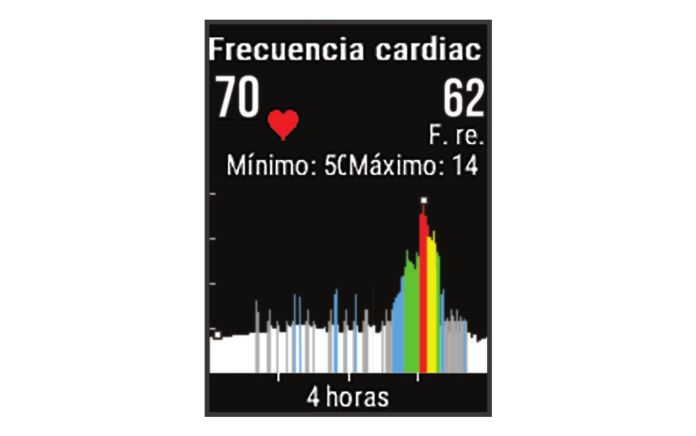
dispositivo y sigue las instrucciones que aparecen en             • Si empleas un dispositivo Android™, ajusta la
      pantalla.                                                           configuración de la aplicación en Garmin Connect Mobile
Tras vincularlo correctamente, aparece un mensaje y tu                    para seleccionar los elementos que se mostrarán en el
dispositivo se sincroniza automáticamente con tu smartphone.              dispositivo.
                                                                      Desactivar la tecnología Bluetooth
Funciones de conexión                                                 1 Mantén pulsado .
Las funciones de conexión están disponibles para tu dispositivo       2 Selecciona Configuración > Bluetooth > Estado >
vívoactive HR cuando se conecta el dispositivo a un                     Desactivado para desactivar la tecnología inalámbrica
smartphone compatible con tecnología inalámbrica Bluetooth.             Bluetooth en el dispositivo vívoactive HR.
Algunas funciones requieren la instalación de la aplicación
                                                                        Consulta el manual del usuario de tu dispositivo móvil para
Garmin Connect Mobile en el smartphone conectado. Visita
                                                                        desactivar la tecnología inalámbrica Bluetooth del dispositivo
www.garmin.com/apps para obtener más información.
                                                                        móvil.
Notificaciones del teléfono: muestra notificaciones y mensajes
   del teléfono en tu dispositivo vívoactive HR.                      Localización de un smartphone perdido
LiveTrack: permite que tus familiares y amigos puedan seguir          Puedes utilizar esta función para localizar un dispositivo móvil
   tus competiciones y actividades de entrenamiento en tiempo         perdido que se haya vinculado mediante la tecnología
   real. Puedes invitar a tus seguidores a través del correo          inalámbrica Bluetooth y que se encuentre en ese momento
   electrónico o de las redes sociales, lo que les permitirá ver      dentro del alcance.
   tus datos en tiempo real en una página de seguimiento de           1 Selecciona .
   Garmin Connect.                                                    2 Selecciona Buscar mi teléfono.
Carga de actividades en Garmin Connect: envía tu actividad               El dispositivo vívoactive HR empezará a buscar el dispositivo
   de forma automática a tu cuenta de Garmin Connect en                  móvil vinculado. Aparecerán unas barras en la pantalla del
   cuanto terminas de grabarla.                                          dispositivo vívoactive HR que se corresponden con la
Connect IQ™: te permite ampliar las funciones del dispositivo            intensidad de la señal de Bluetooth y sonará una alerta en el
   con nuevas pantallas para el reloj, widgets, aplicaciones y           dispositivo móvil.
   campos de datos.                                                   3 Pulsa      para dejar de buscar.
Notificaciones del teléfono
Para recibir las notificaciones del teléfono, es necesario vincular
un smartphone compatible con el dispositivo vívoactive HR.
                                                                          Funciones de frecuencia cardiaca
Cuando tu teléfono recibe mensajes, se envían notificaciones a        El dispositivo vívoactive HR incluye un monitor de frecuencia
tu dispositivo.                                                       cardiaca a través de la muñeca y también es compatible con los
                                                                      monitores de frecuencia cardiaca ANT+ para el pecho. Puedes
                                                                                                             ®

Activación de notificaciones de Bluetooth                             ver los datos de frecuencia cardiaca a través de la muñeca en el
Antes de activar las notificaciones, debes vincular el dispositivo    widget de frecuencia cardiaca. Cuando hay disponibles datos de
vívoactive HR con un dispositivo móvil compatible (Vincular el        frecuencia cardiaca a través de la muñeca y datos de frecuencia
smartphone, página 1).                                                cardiaca ANT+, el dispositivo utiliza los datos de frecuencia
1 Mantén pulsado .                                                    cardiaca ANT+. Tienes que disponer de un monitor de
2 Selecciona Configuración > Bluetooth > Notificaciones               frecuencia cardiaca para utilizar las funciones que se describen
   inteligentes.                                                      en esta sección.
3 Selecciona Durante la actividad para configurar las
   preferencias de las notificaciones que se muestran mientras        Colocarse el dispositivo y detectar la
   se registra una actividad.                                         frecuencia cardiaca
4 Selecciona una preferencia para las notificaciones.                 • Ponte el dispositivo vívoactive HR en la muñeca.
5 Selecciona No durante la actividad para configurar las                NOTA: el dispositivo debe quedar ajustado pero cómodo y
   preferencias de las notificaciones que se muestran mientras          no debe moverse durante la carrera o el ejercicio.
   el dispositivo está en modo reloj.
6 Selecciona una preferencia para las notificaciones.
7 Selecciona Tiempo de espera.
8 Selecciona la duración del tiempo de espera.
Visualización de las notificaciones
1 Desde la pantalla del reloj, desliza el dedo hacia arriba o
  hacia abajo para ver el widget de notificaciones.
                                                                        NOTA: el sensor de frecuencia cardiaca está ubicado en la
2 Selecciona una notificación.                                          parte trasera del dispositivo.
  Puedes tocar la pantalla táctil para ver la notificación            • Consulta Sugerencias para los datos erróneos del monitor de
  completa.                                                             frecuencia cardiaca, página 3 para obtener más
3 Selecciona    para volver a la pantalla anterior.                     información sobre la frecuencia cardiaca a través de la
                                                                        muñeca.
Gestión de las notificaciones
Puedes utilizar tu smartphone compatible para gestionar las
notificaciones que aparecen en tu dispositivo vívoactive HR.          Visualización del widget de frecuencia
   Selecciona una opción:                                             cardiaca
                                                                      El widget muestra tu frecuencia cardiaca actual en pulsaciones
   • Si empleas un dispositivo Apple , ajusta la configuración
                                       ®

                                                                      por minuto (ppm), la frecuencia cardiaca en reposo más baja
       del centro de notificaciones en tu smartphone para
                                                                      para ese día y una gráfica de tu frecuencia cardiaca.
       seleccionar los elementos que se mostrarán en el
       dispositivo.                                                   1 En la pantalla del reloj, desliza el dedo hacia abajo.

2                                                                                                       Funciones de frecuencia cardiaca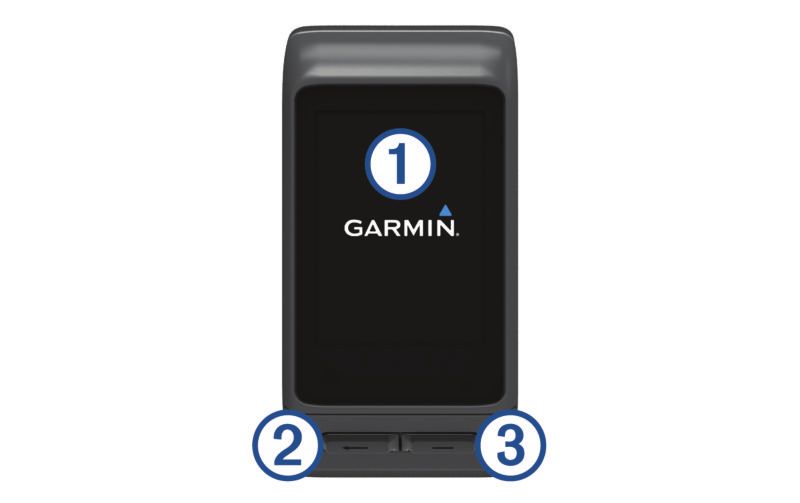
• Comprueba que la configuración del perfil del usuario es
                                                                        precisa (Configuración del perfil del usuario, página 10).
                                                                      • Corre a menudo con el monitor de frecuencia cardiaca a
                                                                        través de la muñeca o para el pecho.
                                                                      • Prueba algunos de los planes de entrenamiento disponibles
                                                                        en tu cuenta de Garmin Connect.
                                                                      • Visualiza tus tendencias de frecuencia cardiaca y tiempos de
                                                                        zonas utilizando tu cuenta de Garmin Connect.

                                                                      Transmitir la frecuencia cardiaca a
2 Toca la pantalla táctil para ver el valor de tu frecuencia          dispositivos Garmin         ®

   cardiaca media en reposo de los últimos 7 días.
                                                                      Puedes transmitir tus datos de frecuencia cardiaca de tu
Desactivación del monitor de frecuencia cardiaca a                    dispositivo vívoactive HR y visualizarlos en dispositivos Garmin
través de la muñeca                                                   vinculados. Por ejemplo, puedes transmitir tus datos de
                                                                      frecuencia cardiaca a un dispositivo Edge mientras pedaleas o
                                                                                                               ®

Para vívoactive HR, el valor predeterminado para el parámetro
Frecuencia cardiaca es Automático. El dispositivo utiliza             una cámara de acción VIRB durante una actividad.
automáticamente el monitor de frecuencia cardiaca a través de         NOTA: la transmisión de datos de frecuencia cardiaca reduce la
la muñeca a menos que se vincule un monitor de frecuencia             autonomía de la batería.
cardiaca ANT+ al dispositivo.                                         1 Mantén pulsado .
1 Mantén pulsado .                                                    2 Selecciona Configuración > Sensores > Frecuencia
2 Selecciona Configuración > Sensores > Frecuencia                       cardiaca.
   cardiaca > Desactivado.                                            3  Selecciona  una opción:
                                                                         • Selecciona Transmisión durante la actividad para
Configurar zonas de frecuencia cardiaca                                     transmitir la frecuencia cardiaca durante actividades
El dispositivo utiliza la información de tu perfil de usuario de la         cronometradas (Inicio de una actividad, página 5).
configuración inicial para establecer las zonas de frecuencia            • Selecciona Transmitir para comenzar a transmitir los
cardiaca predeterminadas. El dispositivo cuenta con diferentes              datos de frecuencia cardiaca en el momento.
zonas de frecuencia cardiaca para carrera y para ciclismo. Para
obtener datos más precisos sobre las calorías durante tu              4 Vincula tu dispositivo vívoactive HR con tu dispositivo
actividad, define tu frecuencia cardiaca máxima. También                 Garmin ANT+ compatible.
puedes establecer cada zona de frecuencia cardiaca e                     NOTA: las instrucciones de vinculación varían en función del
introducir tu frecuencia cardiaca en reposo manualmente.                 dispositivo de Garmincompatible. Consulta el manual del
Puedes ajustar las zonas manualmente en el dispositivo o a               usuario.
través de tu cuenta de Garmin Connect.
1 Mantén pulsado .                                                    Sugerencias para los datos erróneos del
2 Selecciona Configuración > Perfil del usuario > Zonas de            monitor de frecuencia cardiaca
    FC.                                                               Si los datos del monitor de frecuencia cardiaca son incorrectos
3 Selecciona Predeterminado para ver los valores                      o no aparecen, puedes probar con estas sugerencias.
    predeterminados (opcional).                                       • Limpia y seca el brazo antes de colocarte el dispositivo.
    Los valores predeterminados pueden aplicarse a carreras y         • Evita utilizar protección solar, crema y repelente de insectos
    ciclismo.                                                             bajo el dispositivo.
4 Selecciona Carrera o Ciclismo.                                      • Evita rayar el sensor de frecuencia cardiaca situado en la
5 Selecciona Preferencia > Definir valores.                               parte posterior del dispositivo.
6 Selecciona Según.                                                   • Ponte el dispositivo en la muñeca. El dispositivo debe quedar
                                                                          ajustado pero cómodo.
7 Selecciona una opción:
                                                                      • Espera a que el icono       se llene antes de empezar la
    • Selecciona PPM para consultar y editar las zonas en                 actividad.
        pulsaciones por minuto.
                                                                      • Calienta de 5 a 10 minutos y consigue una lectura de la
    • Selecciona % de FC máxima para consultar y editar las               frecuencia cardiaca antes de empezar la actividad.
        zonas como porcentaje de tu frecuencia cardiaca máxima.
                                                                          NOTA: en entornos fríos, calienta en interiores.
    • Selecciona %FCR para ver y editar las zonas como
        porcentaje de tu frecuencia cardiaca de reserva               • Aclara el dispositivo con agua limpia después de cada sesión
        (frecuencia cardiaca máxima menos frecuencia cardiaca             de entrenamiento.
        en reposo).
8 Selecciona Frecuencia cardiaca máxima e introduce tu                Frecuencia cardiaca de recuperación
    frecuencia cardiaca máxima.                                       Si estás entrenando con un sensor de frecuencia cardiaca en la
                                                                      muñeca o un monitor de frecuencia cardiaca para el pecho
9 Selecciona una zona e introduce un valor para cada zona.
                                                                      compatible, puedes ver el valor de tu frecuencia cardiaca de
10 Selecciona FC en reposo e introduce tu frecuencia cardiaca         recuperación después de cada actividad. La frecuencia cardiaca
    en reposo.                                                        de recuperación es la diferencia entre la frecuencia cardiaca
                                                                      mientras haces ejercicio y la frecuencia cardiaca dos minutos
Permitir que el dispositivo configure las zonas de
                                                                      después de haber parado de hacer ejercicio. Por ejemplo,
frecuencia cardiaca                                                   después de una típica carrera de entrenamiento, paras el
La configuración predeterminada permite al dispositivo detectar       temporizador. Tu frecuencia cardiaca es de 140 ppm. Tras dos
la frecuencia cardiaca máxima y configurar las zonas de               minutos sin actividad o de enfriamiento, tu frecuencia cardiaca
frecuencia cardiaca como porcentaje de tu frecuencia cardiaca         es de 90 ppm. Tu frecuencia cardiaca de recuperación es de
máxima.

Funciones de frecuencia cardiaca                                                                                                     3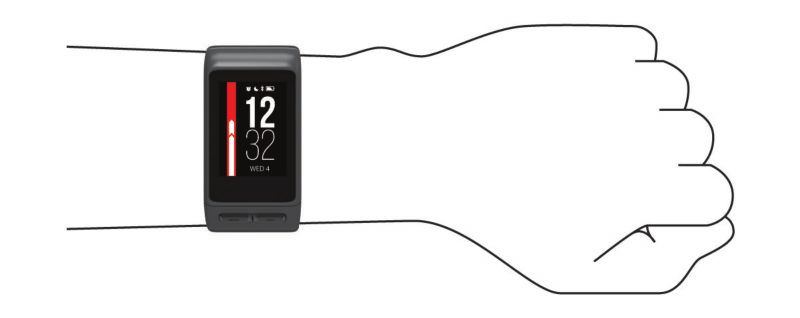
50 ppm (140 menos 90). Algunos estudios han relacionado la           Funciones Connect IQ
frecuencia cardiaca de recuperación con la salud cardiaca. Por       Puedes añadir funciones Connect IQ al reloj de Garmin u otros
lo general, cuanto mayor es el número, más sano está el              proveedores a través de la aplicación Garmin Connect Mobile.
corazón.                                                             Puedes personalizar tu dispositivo con pantallas para el reloj,
SUGERENCIA: para unos resultados óptimos deberías dejar de           campos de datos, widgets y aplicaciones.
moverte durante dos minutos mientras el dispositivo calcula el       Pantallas para el reloj: te permiten personalizar la apariencia
valor de tu frecuencia cardiaca de recuperación. Puedes                 del reloj.
guardar o descartar la actividad después de que aparezca este
                                                                     Campos de datos de: te permiten descargar nuevos campos
valor.
                                                                        para mostrar los datos del sensor, la actividad y el historial
                                                                        de nuevas y distintas maneras. Puedes añadir campos de
                           Widgets                                      datos de Connect IQ a las páginas y funciones integradas.
                                                                     Widgets: ofrecen información de un vistazo, incluidos los datos
El dispositivo incluye widgets para que puedas visualizar la            y las notificaciones del sensor.
información más importante de forma rápida. Determinados
widgets requieren que se establezca una conexión a un                Aplicaciones: añaden nuevas funciones interactivas al reloj,
smartphone compatible mediante Bluetooth.                               como nuevos tipos de actividades de fitness y al aire libre.
Algunos widgets no son visibles de forma predeterminada.             Descarga de funciones de Connect IQ
Puedes añadirlos al bucle de widgets de forma manual.                Para poder descargar funciones de Connect IQ de la aplicación
Notificaciones: te informa de las llamadas y mensajes de texto       Garmin Connect Mobile, debes vincular tu dispositivo vívoactive
   entrantes, las actualizaciones de las redes sociales y mucho      HR con tu smartphone.
   más según la configuración de notificaciones de tu                1 En la configuración de la aplicación Garmin Connect Mobile,
   smartphone.                                                         selecciona Tienda Connect IQ.
Calendario: muestra los próximos eventos registrados en el           2 Si es necesario, selecciona tu dispositivo.
   calendario de tu smartphone.                                      3 Selecciona una función Connect IQ.
Controles de música: proporciona control del reproductor de          4 Sigue las instrucciones que se muestran en la pantalla.
   música para tu smartphone.
                                                                     Descargar funciones Connect IQ desde tu ordenador
El tiempo: muestra la temperatura actual y la previsión del
   tiempo.                                                           1 Conecta el dispositivo al ordenador mediante un cable USB.
Mi día: muestra un resumen dinámico de tu actividad para el día      2 Visita garminconnect.com y regístrate.
   actual. Las métricas incluyen tu última actividad registrada,     3 Desde el widget del dispositivo, selecciona Tienda Connect
   los minutos de intensidad, los pisos subidos, los pasos, las        IQ.
   calorías quemadas y mucho más.                                    4 Selecciona  una función Connect IQ y descárgala.
Pasos: realiza un seguimiento diario del recuento de pasos, del      5 Sigue las instrucciones que se muestran en la pantalla.
   objetivo de pasos y de la distancia recorrida.
Minutos de intensidad: registra el tiempo dedicado a la              Acerca de Mi día
   participación en actividades de intensidad moderada a fuerte,     El widget Mi día es una instantánea diaria de tu actividad. Se
   el objetivo de minutos de intensidad semanal y el progreso        trata de un resumen dinámico que se actualiza a lo largo del
   respecto al objetivo.                                             día. En el mismo momento en el que subas un tramo de
Frecuencia cardiaca: muestra tu frecuencia cardiaca actual en        escaleras o registres una actividad, los datos aparecerán en el
   pulsaciones por minuto (ppm), la frecuencia cardiaca en           widget. Las métricas incluyen los datos más recientes de los
   reposo más baja de ese día y una gráfica de tu frecuencia         deportes registrados, los minutos de intensidad de la semana,
   cardiaca.                                                         los pisos subidos, los pasos, las calorías quemadas, etc.
Último deporte: muestra un breve resumen del último deporte          Puedes tocar la pantalla táctil para seleccionar una opción y
   registrado y la distancia total de la semana.                     mejorar la precisión o ver más métricas.
Controles de VIRB: proporciona controles de cámara cuando
   tienes un dispositivo VIRB vinculado con tu dispositivo           Minutos de intensidad
   vívoactive HR.                                                    Para mejorar la salud, organizaciones como los Centers for
Calorías: muestra la información sobre calorías del día actual.      Disease Control and Prevention de Estados Unidos, la
                                                                     American Heart Association y la Organización Mundial de la
                                                                                                 ®

Golf: muestra información de golf del último recorrido.              Salud recomiendan al menos 150 minutos a la semana de
                                                                     actividad de intensidad moderada, como caminar
Visualización de widgets                                             enérgicamente, o 75 minutos a la semana de actividad de
    En la pantalla del reloj, desliza el dedo hacia arriba o hacia   intensidad alta, como correr.
    abajo.                                                           El dispositivo supervisa la intensidad de tus actividades y realiza
                                                                     un seguimiento del tiempo dedicado a participar en actividades
Personalización del bucle de widgets                                 de intensidad moderada a alta (se requieren datos de
1 Mantén pulsado .                                                   frecuencia cardiaca para cuantificar la intensidad alta). Puedes
2 Selecciona Configuración > Widgets.                                entrenar para alcanzar tu objetivo de minutos de intensidad
3 Selecciona una opción:                                             semanal participando en al menos 10 minutos consecutivos de
                                                                     actividades de intensidad moderada a fuerte. El dispositivo
    • Selecciona un elemento para mostrarlo u ocultarlo en la        suma el número de minutos de actividad de intensidad
      lista de aplicaciones o para reorganizar la lista de           moderada al número de minutos de actividad de intensidad alta.
      aplicaciones.                                                  Para realizar la suma, el total de minutos de intensidad alta se
    • Selecciona Añadir widgets para añadir un elemento al           duplica.
      bucle de widgets.
                                                                     Obtener minutos de intensidad
                                                                     El dispositivo vívoactive HR calcula los minutos de intensidad
                                                                     comparando los datos de frecuencia cardiaca durante una

4                                                                                                                               Widgets
actividad con la frecuencia cardiaca media en reposo. Si la 2 Toca la pantalla táctil para ver los datos del tiempo diarios y
frecuencia cardiaca está desactivada, el dispositivo calcula los de cada hora.
minutos de intensidad moderada analizando los pasos por 3 Desplázate hasta abajo para ver los datos del tiempo diarios.
minuto.
• Para que el cálculo de los minutos de intensidad sea lo más Mando a distancia para VIRB
preciso posible, inicia una actividad cronometrada. La función de mando a distancia para VIRB te permite controlar
• Haz ejercicio durante al menos 10 minutos consecutivos a un la cámara VIRB con tu dispositivo. Visita www.garmin.com/VIRB
nivel de intensidad moderada o alta. para adquirir una cámara de acción VIRB.
Seguimiento en vivo de la actividad Controlar una cámara de acción VIRB
Para poder utilizar la función de mando a distancia para VIRB,
Utilizar alerta de inactividad debes activar la configuración del mando de la cámara VIRB.
Permanecer sentado durante mucho tiempo puede provocar Consulta el Manual del usuario de la serie VIRB para obtener
cambios metabólicos no deseados. La alerta de inactividad te más información. También debes configurar el widget VIRB
recuerda que necesitas moverte. Tras una hora de inactividad, para que aparezca en el bucle de widgets (Personalización del
aparecen el mensaje Muévete y la barra roja. Se añadirán bucle de widgets, página 4).
nuevos segmentos cada 15 minutos de inactividad. El 1 Enciende la cámara VIRB.
dispositivo también vibra si la vibración está activada
2 En el dispositivo vívoactive HR, desliza el dedo para ver el
(Configuración del sistema, página 12).
widget VIRB.
Ve a dar un paseo corto (al menos un par de minutos) para
3 Espera a que el dispositivo se conecte a la cámara VIRB.
restablecer la alerta de inactividad.
4 Selecciona una opción:
Objetivo automático • Para grabar vídeo, toca la pantalla táctil.
El dispositivo crea automáticamente un objetivo de pasos diario
basado en tus niveles previos de actividad. A medida que te El contador del vídeo aparece en la pantalla de vívoactive
mueves durante el día, el dispositivo mostrará el progreso hacia HR.
tu objetivo diario . • Toca la pantalla táctil para detener la grabación de vídeo.
• Para realizar una fotografía, desliza el dedo hacia la
derecha y toca la pantalla táctil.
Aplicaciones
Puedes seleccionar para ver las aplicaciones del dispositivo.
Determinadas aplicaciones requieren que se establezca una
conexión a un smartphone compatible mediante Bluetooth.
Actividades: el dispositivo incluye aplicaciones preinstaladas
para actividades al aire libre y de fitness. Entre otras, se
Si decides no utilizar la función de objetivo automático, puedes incluyen aplicaciones para carrera, ciclismo, natación, golf y
definir un objetivo de pasos personalizado en tu cuenta de muchas más.
Garmin Connect. Buscar mi teléfono: puedes utilizar esta aplicación
preinstalada para localizar un teléfono que se haya perdido y
Ver los totales de los pasos y los pisos subidos que esté vinculado a tu dispositivo mediante la tecnología
1 Desde la pantalla del reloj, desliza el dedo hacia arriba o inalámbrica Bluetooth.
hacia abajo para ver el widget de pasos.
2 Toca la pantalla táctil para ver los totales de pasos diarios de Actividades
los últimos siete días. El dispositivo se puede utilizar para actividades deportivas, de
3 Desliza el dedo hacia arriba para ver los pisos subidos y fitness, en interiores y exteriores. Al iniciar una actividad, el
bajados diarios. dispositivo muestra y registra los datos de los sensores. Puedes
guardar actividades y compartirlas con la comunidad de Garmin
Monitor de las horas de sueño Connect.
Mientras duermes, el dispositivo supervisa tus movimientos. Las
También puedes añadir aplicaciones de actividades de Connect
estadísticas de sueño incluyen las horas totales de sueño, los
IQ a tu dispositivo utilizando tu cuenta Garmin Connect
niveles de sueño y el movimiento durante el sueño. Puedes
(Funciones Connect IQ, página 4).
definir tus horas de sueño habituales en la configuración de
usuario de tu cuenta de Garmin Connect. Puedes ver tus Inicio de una actividad
estadísticas de sueño en tu cuenta de Garmin Connect . Cuando inicias una actividad, el GPS se activa
Desactivar el monitor de actividad automáticamente (si es necesario).
Al desactivar el monitor de actividad, los pasos, los pisos 1 Selecciona .
subidos, los minutos de intensidad, el seguimiento de las horas 2 Selecciona una actividad.
de sueño y los eventos de Move IQ no se registran.
3 Si es necesario, espera a que el dispositivo se conecte a los
1 Mantén pulsado . sensores ANT+.
2 Selecciona Configuración > Seguimiento en vivo de la 4 Si la actividad requiere GPS, sal al exterior y espera hasta
actividad > Estado > Desactivado. que el dispositivo localice satélites.
5 Espera hasta que deje de parpadear y aparezca un
Visualización del widget del tiempo mensaje.
1 Desde la pantalla del reloj, desliza el dedo para ver el widget 6 Selecciona para iniciar el cronómetro.
del tiempo.
Aplicaciones 5NOTA: el dispositivo no registra los datos de la actividad 5 Sal al exterior y espera hasta que el dispositivo localice
hasta que no se inicia el temporizador. satélites.
Activar el botón de vuelta 6 Selecciona para iniciar el cronómetro.
Puedes personalizar para que funcione como botón de Solo se puede registrar un historial mientras el cronómetro
vuelta durante actividades cronometradas, como carreras o está en marcha.
recorridos en bicicleta. 7 Inicia tu actividad.
1 Selecciona . 8 Desliza hacia arriba o hacia abajo para desplazarte por las
2 Selecciona una actividad. pantallas de datos.
NOTA: esta función no está disponible para todas las 9 Una vez completada la actividad, pulsa > para guardar
actividades. la actividad.
3 Mantén pulsado . Caminar
4 Selecciona el nombre de la actividad en la parte superior de
la pantalla. Salir a caminar
Para poder utilizar un sensor ANT+ para caminar, debes
5 Selecciona Vueltas > Botón Lap. vincular el sensor con el dispositivo (Vincular sensores ANT+,
El botón de vuelta permanecerá encendido durante la actividad página 13).
seleccionada hasta que lo desactives. 1 Colócate los sensores ANT+, como el podómetro o el
Detener una actividad monitor de frecuencia cardiaca (opcional).
1 Selecciona . 2 Selecciona .
2 Selecciona una opción: 3 Selecciona Paseo.
• Para guardar y consultar la actividad, selecciona . 4 Si utilizas sensores ANT+ opcionales, espera hasta que el
• Para descartar la actividad y volver al modo reloj, dispositivo se conecte a los mismos.
selecciona . 5 Sal al exterior y espera hasta que el dispositivo localice
NOTA: si no guardas la actividad de forma manual, el satélites.
dispositivo la guarda automáticamente transcurridos 6 Selecciona para iniciar el cronómetro.
25 minutos. Solo se puede registrar un historial mientras el cronómetro
Carrera está en marcha.
Salir a correr
7 Inicia tu actividad.
Para poder utilizar un sensor ANT+ para la carrera, debes 8 Desliza hacia arriba o hacia abajo para desplazarte por las
vincular el sensor con el dispositivo (Vincular sensores ANT+, pantallas de datos.
página 13). 9 Una vez completada la actividad, pulsa > para guardar
1 Colócate los sensores ANT+, como el podómetro o el la actividad.
monitor de frecuencia cardiaca (opcional). Natación
2 Selecciona .
AVISO
3 Selecciona Carrera.
El dispositivo está diseñado para la natación en superficie.
4 Si utilizas sensores ANT+ opcionales, espera hasta que el Practicar submarinismo con el dispositivo puede dañar el
dispositivo se conecte a los mismos. producto y anulará la garantía.
5 Sal al exterior y espera hasta que el dispositivo localice
satélites. NOTA: el dispositivo no puede guardar datos de frecuencia
cardiaca mientras nadas.
6 Selecciona para iniciar el cronómetro.
Solo se puede registrar un historial mientras el cronómetro Natación en piscina
está en marcha. NOTA: la frecuencia cardiaca no se puede medir durante la
7 Inicia tu actividad. práctica de natación.
8 Selecciona para registrar las vueltas (opcional) (Auto Lap, 1 Selecciona .
página 11). 2 Selecciona Nat. piscina.
9 Desliza hacia arriba o hacia abajo para desplazarte por las 3 Selecciona el tamaño de la piscina o introduce un tamaño
pantallas de datos. personalizado.
10 Una vez completada la actividad, pulsa > para guardar 4 Selecciona para iniciar el cronómetro.
la actividad. Solo se puede registrar un historial mientras el cronómetro
Ciclismo está en marcha.
5 Inicia tu actividad.
Realización de un recorrido
Para poder utilizar un sensor ANT+ para ciclismo, debes El dispositivo registra automáticamente los intervalos de
vincular el sensor con el dispositivo (Vincular sensores ANT+, natación y los largos.
página 13). 6 Al realizar un descanso, selecciona para poner en pausa
el cronómetro de intervalos.
1 Vincula los sensores ANT+, como el monitor de frecuencia
cardiaca, de velocidad o de cadencia (opcional). El color de la pantalla se invierte y aparece la pantalla de
descanso.
2 Selecciona .
3 Selecciona Bici. 7 Selecciona para reiniciar el cronómetro de intervalos.
4 Si utilizas sensores ANT+ opcionales, espera hasta que el 8 Cuando acabes la actividad, selecciona y selecciona .
dispositivo se conecte a los mismos. Configuración del tamaño de piscina
1 Selecciona .
6 Aplicaciones2 Selecciona Nat. piscina. Visualización de las distancias de aproximación y del
3 Mantén pulsado . dogleg
Puedes ver una lista con las distancias de aproximación y del
4 Selecciona el nombre de la actividad en la parte superior de dogleg para los hoyos de par 4 y 5.
la pantalla.
Desliza el dedo hacia la izquierda o hacia la derecha hasta
5 Selecciona Tamaño de piscina. que aparezca la información de distancias de aproximación y
6 Selecciona el tamaño de la piscina o introduce un tamaño del dogleg.
personalizado. NOTA: las distancias se eliminan de la lista a medida que las
Terminología de natación pasas de largo.
Largo: un recorrido de un extremo a otro de la piscina. Uso del cuentakilómetros
Intervalo: uno o varios largos consecutivos. Después de hacer Puedes utilizar el cuentakilómetros para registrar el tiempo, la
un descanso, comienza un intervalo nuevo. distancia recorrida y los pasos efectuados. El cuentakilómetros
Brazada: se cuenta una brazada cada vez que el brazo que se inicia y se detiene automáticamente al iniciar o finalizar un
lleva el dispositivo realiza un ciclo completo. recorrido.
Swolf: tu puntuación swolf es la suma del tiempo que se tarda 1 Desliza el dedo hacia la izquierda o hacia la derecha hasta
en hacer un largo de piscina más el número de brazadas que el cuentakilómetros aparezca.
necesarias para el mismo. Por ejemplo, 30 segundos y 15 2 Si es necesario, mantén pulsado y selecciona Rest.
brazadas equivalen a una puntuación swolf de 45. Swolf es cuentakilóm. para poner el cuentakilómetros a cero.
una medida de eficacia en la natación y al igual que en el
golf, cuanto menor es la puntuación, mejor. Registro de la puntuación
1 En la pantalla de información de hoyos, mantén pulsado .
Golf 2 Selecciona Comenzar puntuación.
Jugar al golf La tarjeta de puntuación aparece cuando estás en el green.
Antes de jugar en un campo por primera vez, debes descargarlo 3 Selecciona o para ajustar la puntuación.
desde la aplicación Garmin Connect Mobile (Funciones de
conexión, página 2). Los campos descargados mediante la 4 Selecciona .
aplicación Garmin Connect Mobile se actualizan Se actualiza la puntuación total.
automáticamente.
Revisión de puntuaciones
1 Selecciona . 1 En la pantalla de información de hoyos, mantén pulsado .
2 Selecciona Golf. 2 Selecciona Tarjeta de puntuación y, a continuación,
3 Sal al exterior y espera hasta que el dispositivo localice selecciona un hoyo.
satélites. 3 Selecciona o para cambiar la puntuación de ese hoyo.
4 Selecciona un campo de golf. 4 Selecciona .
Puedes desplazarte por las pantallas de datos de cada hoyo. Se actualiza la puntuación total.
El dispositivo realiza la transición automáticamente al pasar
al siguiente hoyo. Medición de la distancia de un golpe
5 Cuando acabes la actividad, mantén pulsado y selecciona 1 Efectúa un golpe y observa dónde aterriza la pelota.
Finalizar recorrido. 2 Selecciona .
Información sobre el hoyo 3 Camina o conduce hasta la pelota.
Dado que las ubicaciones del banderín varían, el dispositivo La distancia se restablece automáticamente al pasar al
calcula la distancia a la zona delantera, el centro y la zona siguiente hoyo.
trasera del green y no a la ubicación real del banderín. 4 Si es necesario, mantén pulsado y selecciona Nuevo
golpe para restablecer la distancia en cualquier momento.
Deportes acuáticos
Iniciar una actividad de remo
1 Selecciona .
2 Selecciona Remo.
3 Sal al exterior y espera hasta que el dispositivo localice
satélites.
4 Selecciona para iniciar el cronómetro.
Solo se puede registrar un historial mientras el temporizador
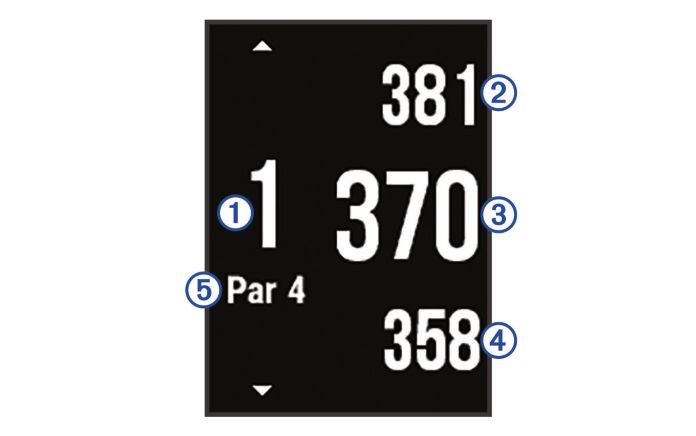
Número del hoyo actual está en marcha.
Distancia hasta la zona trasera del green 5 Inicia tu actividad.
Distancia hasta el centro del green 6 Desliza hacia arriba o hacia abajo para desplazarte por las
pantallas de datos.
Distancia hasta la zona delantera del green
7 Una vez completada la actividad, pulsa > para guardar
Par del hoyo la actividad.
Hoyo siguiente Iniciar una actividad de surf de remo
Hoyo anterior 1 Selecciona .
2 Selecciona Paddle surf.
3 Sal al exterior y espera hasta que el dispositivo localice
satélites.
Aplicaciones 74 Selecciona para iniciar el cronómetro. Creación de una actividad personalizada
Solo se puede registrar un historial mientras el temporizador 1 Selecciona .
está en marcha. 2 Selecciona Añadir nuevo.
5 Inicia tu actividad. 3 Selecciona una plantilla de actividad.
6 Desliza hacia arriba o hacia abajo para desplazarte por las 4 Selecciona un color para el resaltado.
pantallas de datos.
5 Selecciona un nombre.
7 Una vez completada la actividad, pulsa > para guardar
la actividad. Los nombres de actividad duplicados incluyen un número.
Por ejemplo, Caminar(2).
Esquí 6 Selecciona una opción:
Práctica de esquí de fondo • Selecciona Usar predeterminados para crear tu
1 Selecciona . actividad personalizada a partir de la configuración
predeterminada del sistema.
2 Selecciona Esquí de fondo.
• Selecciona una copia de una actividad existente para
3 Sal al exterior y espera hasta que el dispositivo localice crear tu actividad personalizada a partir de una de tus
satélites.
actividades guardadas.
4 Selecciona para iniciar el cronómetro.
Personalizar la lista de aplicaciones
Solo se puede registrar un historial mientras el temporizador
está en marcha. 1 Mantén pulsado .
5 Inicia tu actividad. 2 Selecciona Configuración > Aplicaciones.
6 Desliza hacia arriba o hacia abajo para desplazarte por las 3 Selecciona una opción:
pantallas de datos. • Selecciona un elemento para mostrarlo u ocultarlo en la
lista de aplicaciones o para reorganizar la lista de
7 Una vez completada la actividad, pulsa > para guardar
aplicaciones.
la actividad.
• Selecciona Añadir aplicaciones para añadir un elemento
Práctica de esquí de descenso o de snowboard a la lista de aplicaciones.
1 Selecciona .
2 Selecciona Esquí/Snow.
3 Sal al exterior y espera hasta que el dispositivo localice Navegación
satélites. Puedes usar las funciones de navegación GPS del dispositivo
4 Selecciona para iniciar el cronómetro. para guardar ubicaciones, navegar a ubicaciones y volver al
punto de inicio.
Solo se puede registrar un historial mientras el temporizador
está en marcha.
Marcar la ubicación
5 Inicia tu actividad.
Una ubicación es un punto que se registra y se almacena en el
La función Actividad automática está activada de forma dispositivo. Si deseas recordar puntos de referencia o volver a
predeterminada. Esta función guarda automáticamente las un lugar determinado, puedes marcar una ubicación.
pistas de esquí nuevas según tu movimiento. El
temporizador se pausa cuando detienes el descenso y 1 Ve al lugar en el que deseas marcar una ubicación.
cuando subes al telesilla. El temporizador sigue pausado 2 Mantén pulsado .
durante el recorrido en telesilla. 3 Selecciona Navegación > Guardar ubicación.
6 Si es necesario, reanuda el descenso para reiniciar el Aparece la información sobre la ubicación.
temporizador.
4 Selecciona .
7 Desliza hacia arriba o hacia abajo para desplazarte por las
pantallas de datos. Eliminación de una ubicación
8 Una vez completada la actividad, pulsa > para guardar 1 Mantén pulsado .
la actividad. 2 Selecciona Navegación > Ubicaciones guardadas.
Actividades en interiores 3 Selecciona una ubicación.
El dispositivo vívoactive HR se puede utilizar para los 4 Selecciona Borrar > Sí.
entrenamientos en interiores, como correr en una pista de
interior o usar una bicicleta estática. El GPS se desactiva para Navegación a una ubicación guardada
las actividades en interiores. Para poder navegar hacia una ubicación guardada, tu
Cuando corres o caminas con el GPS desactivado, la velocidad, dispositivo debe localizar los satélites.
la distancia y la cadencia se calculan mediante el acelerómetro 1 Mantén pulsado .
del dispositivo. El acelerómetro se calibra automáticamente. La
precisión de los datos relativos a la velocidad, la distancia y la 2 Selecciona Navegación > Ubicaciones guardadas.
cadencia aumenta tras realizar unas cuantas carreras o paseos 3 Selecciona una ubicación y, a continuación, Ir a.
en exteriores utilizando el GPS. 4 Selecciona una actividad.
SUGERENCIA: sujetarse a los pasamanos de la cinta de correr Aparece la brújula.
reduce la precisión. Puedes utilizar un podómetro opcional para
registrar el ritmo, la distancia y la cadencia. 5 Avanza.
Cuando haces ciclismo con el GPS desactivado, los datos de La flecha de la brújula señala hacia la ubicación guardada.
velocidad y distancia no están disponibles a menos que SUGERENCIA: para una navegación más precisa, orienta el
dispongas de un sensor opcional que envíe los datos de dispositivo hacia la dirección en la que vas a desplazarte.
velocidad y distancia al dispositivo (como un sensor de 6 Selecciona para iniciar el cronómetro.
velocidad o cadencia).
8 NavegaciónTambién puede leer


